


2026.03.12
「イラスト動画の作り方を覚えて、作品を作ってみたい!」と思ったことはありませんか?
でも、「イラスト動画を作ってみたいけれど、どこから始めたらいいかわからない…」と悩む人も多いかもしれません。
スマホや手書きで気軽に始められるイラスト動画作成は、クリエイティブな表現の一つとして注目を集めています。
この記事では、初心者でも簡単に取り組めるイラスト動画の作り方や、必要なアプリ、おすすめの学習場所について詳しく解説します。
あなたがイラスト動画を始める第一歩となれば嬉しいです。
イラスト動画の作り方の概要
イラスト動画は、静止画を動かして視覚的にインパクトのあるコンテンツを作成するために有効な方法です。
より豊かで印象的な作品に仕上げるためには、イラストを描く前から、アニメーションや動画になった状況を意識して取り組むことが重要です。
また、イラスト動画を制作する全体像と各工程を理解することも大切でしょう。
ここからは、イラスト動画制作の基本的な流れ、必要な環境、そして作成時の重要なポイントについて解説します。
これからイラスト動画に挑戦する方は、ぜひ参考にしてください。
イラスト動画の基本的な流れ
イラスト動画は、次の流れで制作するのが基本的な流れです。
| 手順 | 概要 | ポイント |
|---|---|---|
| 1.コンセプトの設定 | ・動画の目的やテーマを決める ・全体の方向性を明確にする |
・動画のメッセージ、ターゲットとする視聴者、動画のスタイルやトーンを決める ・コンセプトが明確であるほど、今後作業がステップがスムーズに進むので、時間をある程度かける |
| 2.イラスト作成 | ・動画に使用するイラストを描く ・ビジュアルの基礎を固める |
・キャラクターや背景、アイテムなど、デザインを統一し、視覚的一貫性を持たせることが大切 ・この段階で、全体の色彩設計を決めると、より上質なイラスト動画を作ることができる |
| 3.アニメーション作成 | ・イラストに動きをつける ・視覚的に興味を引く要素を追加する |
・各フレームごとの動きを計算しながら、自然で滑らかな動きを目指す ・滑らかなアニメーションを意識する |
| 4.動画編集 | ・アニメーションを編集する ・音楽や効果音を追加する ・完成度を高める |
・視聴者の感情を引き込む工夫を行う ・音楽や効果音は、動画のテンポやムードを決定づける重要な要素 ・編集によって動画の印象が大きく変わる |
| 5.エクスポート | ・完成した動画を保存する ・共有可能な形式で出力する |
・さまざまなプラットフォームで共有可能になる ・SNSなどを通じて多くの人にシェアしましょう |
ぜひ全体の流れと、それぞれの工程の概要を知っておいてください。
1. コンセプトの設定
動画制作の土台となる最も重要な工程です。まずは誰に、何を伝えたいのか、目的やターゲットを明確に定めます。楽しい、感動的、シンプルなどの動画全体のスタイルやトーンを決めることで、後の作業での迷いを減らすことができます。
この段階で方向性が曖昧だと、制作途中で修正が増えてしまうため、じっくりと時間をかけてプランを練ることが成功のポイントです。コンセプトが明確であるほど、視聴者の心に響く作品になります。
2. イラスト作成
動画の主役となるイラスト素材を制作します。キャラクター、背景、小物など、動画の世界観に合わせてデザインの統一感を意識しましょう。後のアニメーション工程を見越して、髪、腕、目などのパーツをレイヤーごとに分けて描いておくのがコツです。
また、この段階で全体の色彩設計を決めておくと、画面全体にまとまりが生まれ、よりクオリティの高いプロのような仕上がりになります。
3. アニメーション作成
静止画のイラストに命を吹き込む工程です。専用ソフトやアプリ機能を使い、フレームごとに動きを設定していきます。キャラクターの瞬きや歩行動作など、物理法則を意識して自然で滑らかなアニメーションを目指しましょう。
単調な動きだけでなく、ズームやパンと呼ばれる視点の移動などのカメラワークも組み合わせることで、視覚的なインパクトが増し、視聴者を画面に釘付けにする魅力的な映像に仕上がります。
4. 動画編集
作成したアニメーション素材を繋ぎ合わせ、一つの映像作品として仕上げます。ここで最も重要なのが音の演出です。BGMや効果音をタイミングよく配置することで、映像のテンポや雰囲気が劇的に向上します。
また、必要に応じてテロップや場面転換のエフェクトを追加し、情報の伝わりやすさを調整しましょう。視聴者の感情を揺さぶるような構成を意識して、細部までこだわり抜くことが大切です。
5. エクスポート
編集が完了した動画を、MP4などの再生可能なファイル形式で書き出す最終工程です。YouTube、Instagram、TikTokなどのアップロードするプラットフォームに合わせた解像度やアスペクト比で出力しましょう。
書き出し後は必ず再生確認を行い、音ズレや画質の劣化がないかチェックします。問題がなければ、SNS等でシェアして、あなたの作ったオリジナル作品を多くの人に届けてください。
イラスト動画作成のための必要環境
| カテゴリー | 必要なもの | 概要・役割 | 予算目安 |
|---|---|---|---|
| 機材・ハードウェア | ・スマートフォン | ・撮影、録音、簡易編集が可能 ・まずは手持ちのスマホでOK |
0円(手持ち) ~10万円程度 |
| ・パソコン | ・本格的なアニメーション制作や編集に必須 ・ある程度のスペック(メモリ16GB以上推奨)が必要 |
10万円 ~30万円 |
|
| ・ペンタブレット (またはiPad等) |
・細かい線画やデジタルイラストを描く際に便利 ・作業効率が劇的に向上する |
5,000円 ~15万円 |
|
| ソフトウェア・アプリ | ・イラスト作成アプリ | ・素材となる絵を描くツール ・レイヤー機能があるものが必須 (例:IbisPaint, Procreate, Adobe Fresco) |
0円(無料版) ~数千円/月 |
| ・動画編集アプリ | ・動きをつけ、音と合成するツール (例:CapCut, Premiere Pro, After Effects) |
0円(無料版) ~数千円/月 |
イラスト動画を作成するためには、イラスト動画を作成しやすい機器とアプリが必要です。まず、イラスト動画を作るための機器が必要です。スマホ1台あれば、イラスト動画を作ることができます。まずは、スマホを使ってチャレンジしてみてください。
もしスマホだけで作業に不便さを感じたら、パソコンの準備も考えてみましょう。 細かい線を描くことが多い場合には、作画用のタブレットがあると便利です。
アプリとしては、イラスト作成用のアプリと動画編集用のアプリが必要です。イラスト作成には、Adobe PhotoshopやClip Studio Paintなどが多く使われ、動画編集にはAdobe Premiere ProやFinal Cut Proが使われます。高機能なのでさまざまな表現ができるので人気です。
ただ、全ての機能を使うには費用がかかります。無料版や簡易版が用意されている場合もあるので、まずは費用をかけない範囲で手軽に始めてみてはいかがでしょうか。
イラスト動画を作るうえで重要なポイント
イラスト動画のクオリティを一段階引き上げるためには、単に絵を動かすだけでなく、視聴者を惹きつけるための演出が不可欠です。
ここでは、作品全体にプロのような説得力を持たせるために、意識すべき4つの要素について解説します。これらを押さえることで、視聴者の心に深く残る魅力的な動画を作ることができます。
視覚的一貫性
動画内で使用するキャラクターのデザインや、背景、テロップの色味を統一することは、作品のクオリティを左右する基礎です。シーンごとに絵柄が変わったり、色がバラバラだったりすると、視聴者は違和感を覚えて集中できません。
あらかじめカラーパレットを決めるなど、全体を通してブレない世界観を作ることが、プロのような仕上がりへの第一歩です。
概要
・デザインや色彩を統一させる
メリット
・動画全体のまとまりが強化される
・視聴者に上質さを感じさせることができる
ストーリーテリング
綺麗な絵が動くだけでは、人の心は動きません。誰に何を伝えたいのか、というメッセージや、起承転結といった物語の構造を意識しましょう。
視聴者がキャラクターに感情移入したり、展開にワクワクしたりする仕掛けを作ることで、単なる映像から、心に残る作品へと昇華させることができます。シナリオ作りは動画の魂となる部分です。
概要
・メッセージ性の明確化と感情的なつながりの提供を意識する
メリット
・単なる視覚的コンテンツから、視聴者にメッセージや感情を伝える強力なツールに変えることができる
・視聴者を自然に物語に引き込むことができる
アニメーションの自然さ
カクカクした不自然な動きは、視聴者の没入感を削いでしまいます。物理法則を意識した重さの表現や、予備動作などを取り入れることで、キャラクターが本当に生きているようなリアリティが生まれます。
細部の動きにこだわることで、映像の説得力が格段に増し、視聴者を動画の世界観へと深く引き込むことができます。
概要
・滑らかな動きとリアルな表現を意識する
メリット
・リアリティを生み出す
・視聴者を動画に引き込むことができる
音楽と効果音の選定
映像における音は、視覚以上に感情を揺さぶる要素です。楽しい場面には軽快なBGM、衝撃的な場面にはインパクトのある効果音など、映像のムードに完璧にマッチした音を選ぶことが重要です。
タイミングよく音が入るだけで、映像のメリハリが生まれ、視聴者の視聴維持率を高める大きな要因となります。音作りは映像の化粧です。
概要
・動画の雰囲気に合った音の選択が重要
メリット
・動画全体の雰囲気を研ぎ澄ませる
・視聴者の心に残る作品に仕上げることができる
・アニメーションの動きを強調できる
・視覚と聴覚の両方から視聴者を引き込むことができる
ぜひ意識してみてください。
スマホでのイラスト動画の作り方
スマホでイラスト動画を作るには、アプリを活用すれば驚くほど簡単にできます!
ここからは、スマホでイラスト動画を作成する具体的な手順を解説していきます。
- お絵描きアプリでイラストを描く
- アプリのアニメーション機能を使う
- 適宜編集を加える
1.お絵描きアプリでイラストを描く
スマホでのイラスト動画作りは、お絵描きアプリでイラストを描くことから始まります。
動画のベースとなるイラストの質が作品全体の印象を大きく左右しますので、ぜひ腕を振るってください!
アプリによっては、プロ並みのクオリティを追求できる機能が多数用意されています。
「Procreate」や「Adobe Fresco」などのアプリでは、豊富なブラシや色調整機能、レイヤーを活用して、思い描いた通りのイラストを描くことが可能です。
ぜひいろいろ試してみて、あなたが使いやすいアプリを選んで下さい。
初めからイラストのクオリティにこだわると、後の工程でアニメーションや編集作業がスムーズになり、完成度の高い動画へとつながります。
細部にまでこだわり、丁寧に描き込むことが、魅力的なイラスト動画を作る第一歩です。
2.アプリのアニメーション機能を使う
次に、アニメーション機能を使ってイラストに動きを加えます。
ここで重要なのは、動きが自然でスムーズに感じられるかどうかです。
コツは、イラストの動きを細かく調整し、滑らかなアニメーションを実現することです。
特に、キャラクターの表情や動作をリアルに表現することで、視聴者に強い印象を与えることができます。
アニメーションの完成度が高いほど、動画全体の魅力が増し、視聴者の興味を引きつけやすくなります。
しっかりと時間をかけて、丁寧にアニメーションを作成しましょう。
3.適宜編集を加える
最後に、動画編集アプリを使ってイラスト動画の最終仕上げを行います。
アニメーションに音楽や効果音を加え、動画全体に一貫性と魅力を持たせます。
たとえば、キャラクターの動きに合わせて音楽をタイミングよく配置したり、場面転換に効果音を加えたりすることで、視聴者を引き込む力が格段にアップするでしょう。
また、字幕やテキストを挿入することで、メッセージを強調しやすくなります。
編集を通じて、イラスト動画が完成され、視覚的にも聴覚的にも楽しめる作品になるに違いありません。
手書きイラストの動画の作り方
手書きイラストでイラスト動画を作ると、手作り感のある温かみのある作品が出来上がります。
デジタルとは異なり、手書きの味わいをそのまま動画に取り込むことで、視覚的にも感動を与えることができるでしょう。
ここからは、手書きイラストを作成し、それをデジタル化し、最終的に動画編集ソフトで動かす方法について解説します。
初心者の方にも取り組みやすい手順なので、ぜひチャレンジしてみてください。
- 手書きイラストを作成
- 手書きイラストをデジタル化
- 動画編集ソフトでイラストを動かす
1.手書きイラストを作成
まずは手書きイラストを準備しましょう。
コンセプトを決め、簡単なスケッチから始めてください。
紙、鉛筆、ペン、カラーマーカーや絵の具など、自分のスタイルに合った画材を使うことで、あなたらしさを表現できるでしょう。
スケッチが完成したら、細部を描き込み、輪郭をしっかりとさせます。
色を塗る際は、色の選び方や塗り方に注意し、バランスの取れた美しいイラストに仕上げます。
手書きのイラストは、デジタルとは違った独特の風合いを持っているため、手書きならではの魅力を最大限に活かしましょう。
2.手書きイラストをデジタル化
手書きのイラストをデジタル化するためには、スキャナーやスマホのカメラが必要です。
スキャナーを使う場合は、高解像度でスキャンすることで、細部まで鮮明に取り込むことができます。
スマホのカメラを使う場合は、十分な照明の下で撮影し、画像編集ソフトで明るさやコントラストを調整しましょう。
デジタル化できたら、スキャンした画像や撮影した写真を画像編集ソフトに取り込み、不要な背景を消したり、色を補正したりします。
Adobe Photoshopなどのソフトを使えば、簡単に画像をクリアで見やすい状態に仕上げることができます。
手書きの温かみを保ちながら、デジタルでの編集が可能な状態にしましょう。
3.動画編集ソフトでイラストを動かす
デジタル化したイラストを動画編集ソフトに取り込み、アニメーションをつけていきます。
Adobe After EffectsやPremiere Proなどのソフトを使用すると、フレームごとにイラストを動かすことができます。
イラストをタイムラインに配置し、キーフレームを設定して動きをつけましょう。
たとえば、キャラクターの手を動かす場合、始点と終点の位置を設定し、その間のフレームで手の動きを自然に見せるように調整します。
さらに、ズームインやズームアウト、パンなどのカメラワークを加えることで、動きに立体感を持たせることができます。
音楽や効果音を追加することで、動画にさらなる臨場感を与えることができますので、ぜひチャレンジしてみてください。
初心者におすすめできる無料の動画編集アプリ10選
動画編集は、初めての方にとっては難しいと感じるかもしれません。
でも心配無用です!無料で使える動画編集アプリを活用すれば、簡単に始められます。
ここからは、初心者におすすめの無料動画編集アプリを10個紹介します。
各アプリの特徴やおすすめポイントを参考に選んでみてください。
InShot
| 利用環境 | iOS、Android |
|---|---|
| おすすめポイント | ・動画編集が簡単で直感的 ・豊富なエフェクトと音楽も魅力 |
| 公式サイトURL | https://inshot.com/ |
InShotは、スマホで手軽に動画編集ができるアプリです。
直感的なインターフェースと豊富な編集機能を備えており、初心者でも簡単にプロフェッショナルな動画を作成することができます。
トリミングやカット、音楽やテキストの追加、フィルターの適用など、基本的な編集機能が充実しています。
アプリ内課金を利用することで、さらに多くの機能やエフェクトを利用することができます。
CapCut
| 利用環境 | iOS、Android |
|---|---|
| おすすめポイント | ・高機能ながら無料で利用できる ・AIによる自動編集機能がある |
| 公式サイトURL | https://www.capcut.com/ja-jp/ |
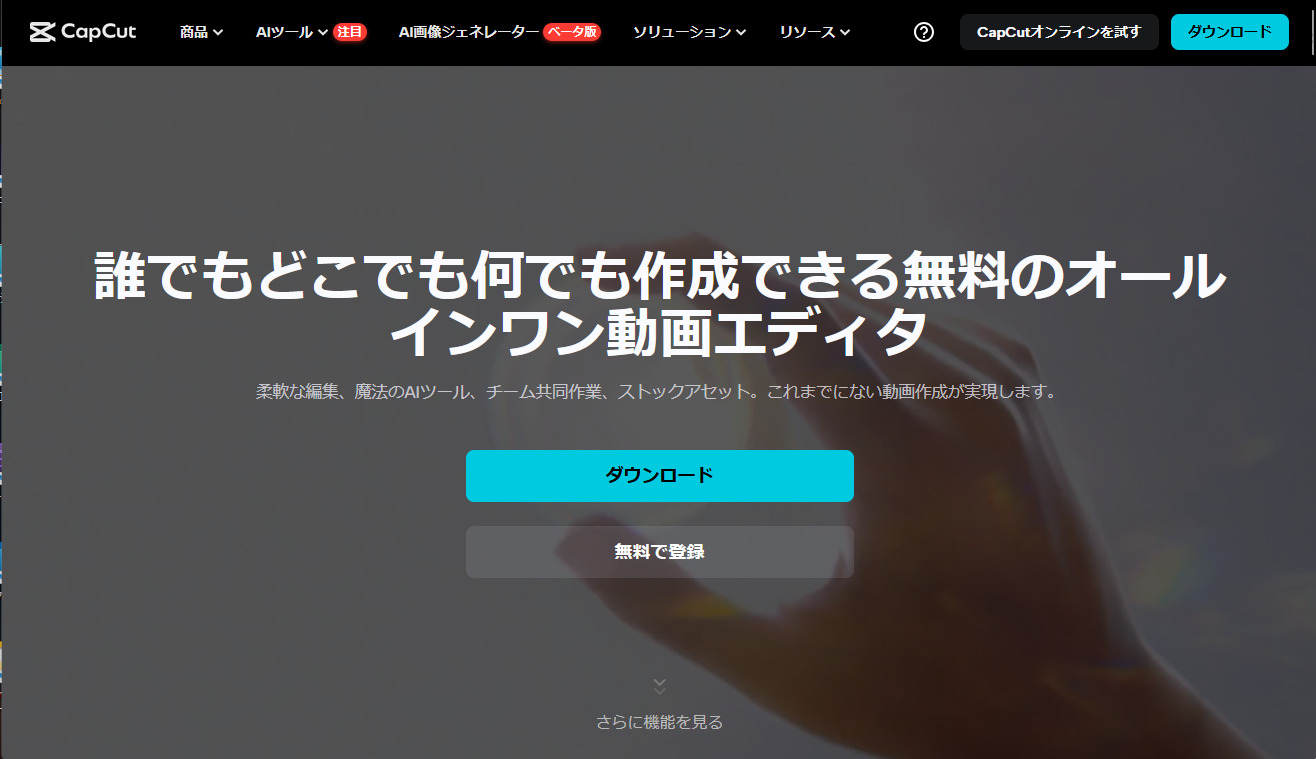
CapCutは、TikTokの開発元であるByteDanceが提供する動画編集アプリです。
多機能で使いやすく、特に短い動画の編集に最適です。
豊富なエフェクトやフィルター、トランジション、そして音楽ライブラリが利用可能で、クリエイティブな動画を簡単に作成できます。
無料で利用できるのも魅力の一つです。
VN – Video Editor
| 利用環境 | iOS、Android |
|---|---|
| おすすめポイント | ・シンプルな操作性 ・強力な編集機能 ・マルチトラック編集にも対応 |
| 公式サイトURL | https://www.vlognow.me/ |
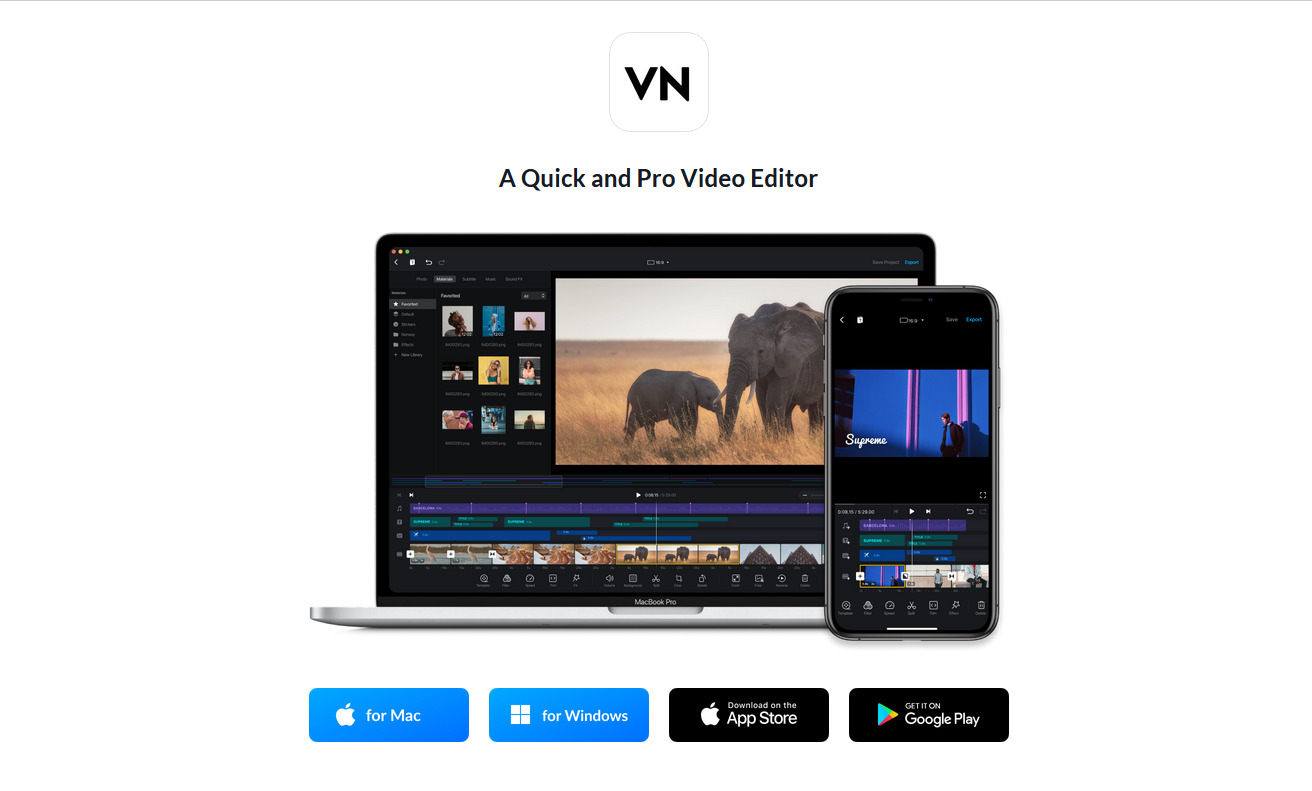
VN – Video Editorは、プロフェッショナルな編集機能を無料で提供するアプリです。
マルチトラック編集、キーフレームアニメーション、クロマキー、エフェクト、トランジションなど、様々な機能を備えています。
直感的なインターフェースで操作が簡単なため、初心者でも安心して使うことができます。
高解像度でのエクスポートも可能で、高品質な動画を作成できます。
YouCut
| 利用環境 | iOS、Android |
|---|---|
| おすすめポイント | ・広告が少ない ・使いやすい編集機能 ・カットやトリミングが簡単 |
| 公式サイトURL | https://youcut.pro/ |
YouCutは、広告が少なく、直感的に操作できる動画編集アプリです。
基本的なカットやトリミング、スピード調整、音楽の追加、テキストの挿入などの機能が揃っています。
アプリ内課金を利用することで、広告の除去や追加のエフェクト、フィルターを利用することができます。
使い勝手の良いインターフェースで、初心者でもスムーズに編集作業を進められます。
FilmoraGo
| 利用環境 | iOS、Android |
|---|---|
| おすすめポイント | ・直感的な操作性 ・豊富なテンプレート ・初心者にも使いやすい |
| 公式サイトURL | https://filmora.wondershare.jp/filmorago-video-editing-app/ |
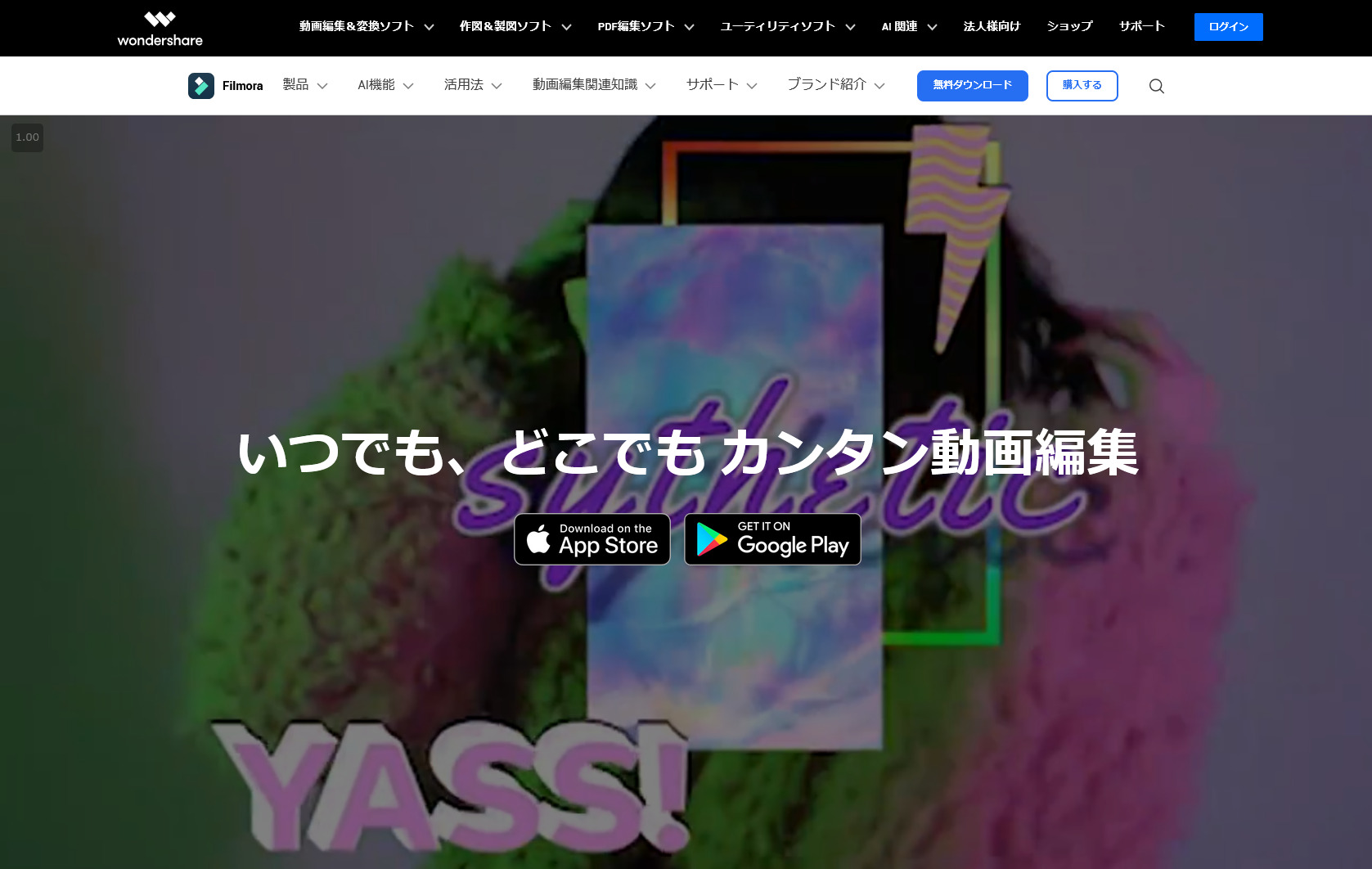
FilmoraGoは、Wondershare Filmoraに名称が変わりました。
エフェクトやトランジションが豊富な動画編集アプリです。
特に、ビジュアルエフェクトやアニメーション効果が多彩で、プロフェッショナルな仕上がりを簡単に実現できます。
アプリ内課金を利用することで、さらに多くのエフェクトや機能を利用可能です。
初心者でも直感的に操作できるインターフェースが魅力です。
VivaVideo
| 利用環境 | iOS、Android |
|---|---|
| おすすめポイント | ・多彩なエフェクトとフィルター ・動画のカスタマイズが容易 |
| 公式サイトURL | https://www.vivavideo.tv/ |
VivaVideoは、多彩なエフェクトやフィルターを利用できる動画編集アプリです。
基本的な編集機能に加え、スライドショー作成機能やテーマ別のテンプレートが豊富に揃っており、短時間で見栄えの良い動画を作ることができます。
アプリ内課金を利用することで、広告の除去や追加の機能を利用することができます。
KineMaster
| 利用環境 | iOS、Android |
|---|---|
| おすすめポイント | ・高度な編集機能 ・プロフェッショナルな仕上がり ・多機能なトラック編集が可能 |
| 公式サイトURL | https://www.kinemaster.com/ |
KineMasterは、高度な編集機能とプロフェッショナルな仕上がりが特徴です。
マルチトラック編集、キーフレームアニメーション、音声調整、エフェクト、トランジションなど、多くの機能を無料で利用できます。
アプリ内課金を利用することで、プレミアム機能やエフェクトを追加することができます。
PowerDirector
| 利用環境 | iOS、Android |
|---|---|
| おすすめポイント | ・高度な編集機能とエフェクト ・4K動画をサポート |
| 公式サイトURL | https://jp.cyberlink.com/products/powerdirector-video-editing-software/overview_ja_JP.html |
PowerDirectorは、高度な編集機能と豊富なエフェクトを提供するアプリです。
4K動画のサポートや多彩な編集機能が特徴で、プロフェッショナルな動画編集が可能です。
マルチトラック編集、エフェクト、トランジション、クロマキーなどの機能も揃っています。
アプリ内課金を利用することで、さらに多くの機能を利用可能です。
高解像度でのエクスポートも可能で、クリエイティブな動画を簡単に作成できます。
VLLO
| 利用環境 | iOS、Android |
|---|---|
| おすすめポイント | ・簡単に使える ・強力な編集機能 ・豊富なテンプレートとエフェクト |
| 公式サイトURL | https://www.vllo.io/ |
VLLOは、簡単に使えるながらも強力な編集機能を備えたアプリです。
豊富なテンプレートやエフェクトが用意されており、直感的に動画編集が行えます。初心者でもプロ並みの編集が可能です。
カットやトリミング、スピード調整、音楽の追加、テキストの挿入など、基本的な編集機能も充実しています。
アプリ内課金を利用することで、追加のエフェクトやフィルターを利用可能です。
シンプルなインターフェースで、初心者でもスムーズに編集作業を進められます。
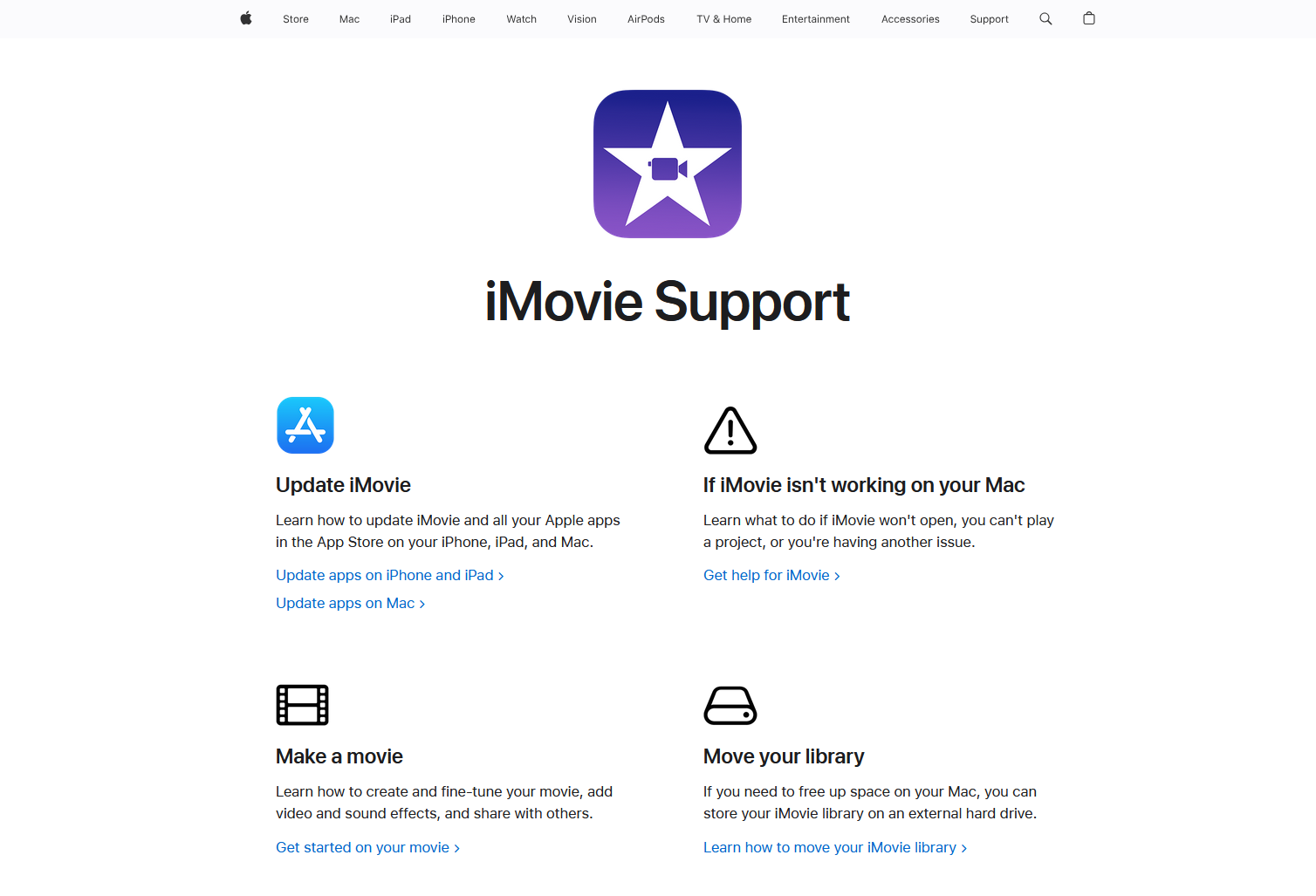
iMovie (iOSのみ)
| 利用環境 | iOS |
|---|---|
| おすすめポイント | ・iOSデバイスに最適化された編集機能 ・直感的な操作性 ・高品質な編集が可能 ・Apple製品に親和性が高い |
| 公式サイトURL | https://support.apple.com/imovie |
iMovieは、iOSデバイス専用の動画編集アプリです。
直感的な操作で、カットやトリミング、音楽やテキストの追加、エフェクトの適用が簡単に行えます。
高品質なビデオテンプレートやトランジションが豊富で、プロフェッショナルな動画を簡単に作成することができます。
Apple製品との親和性が高いので、iPhoneやiPadなどのApple製品を利用している方に特におすすめです。
イラストや動画編集を学べる場所 5選
イラスト動画は独学でチャレンジすることも可能です。
ただ、効果的にスキル向上をめざすには動画編集コースを活用してみてはいかがでしょうか。
ここからは、イラストや動画編集を学べる場所を5つ紹介します。
各機関の公式サイトや費用目安、特徴を表にまとめ、詳細な説明を加えていきます。
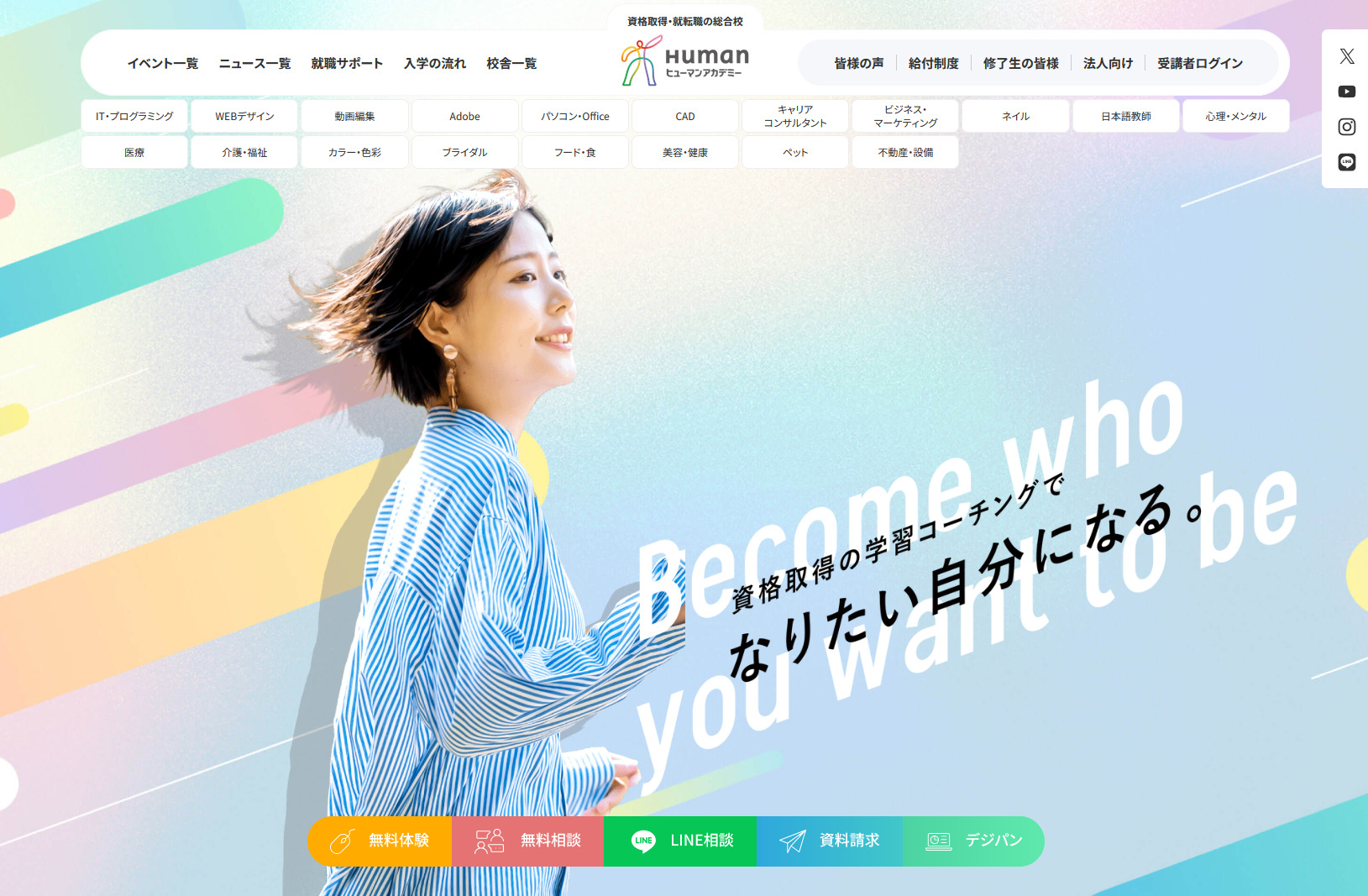
ヒューマンアカデミー
| 特徴 | ・幅広いコースがある ・オンライン・通学の選択肢がある |
|---|---|
| おすすめポイント | ・プロから学べるカリキュラム ・実践的な学習が可能 |
| 費用感 | コースによって異なるが、数万円から十数万円 |
| 公式サイトURL | https://haa.athuman.com/ |
ヒューマンアカデミーは、実践的なカリキュラムが充実している教育機関です。
デザインや映像制作のスキルを総合的に学べるコースが多数用意されています。
特に、現場で即戦力となるスキルを身につけることができる実習が豊富に含まれている点が魅力です。
最新のソフトウェアを使用した授業や、プロフェッショナルな講師による指導が受けられるため、初心者から上級者まで幅広いレベルに対応しています。
授業内容は、実際のプロジェクトを通じて学ぶことが多く、実践的な技術を習得することができます。
なお、オンラインと通学の選択肢があり、自分のペースで学習可能です。
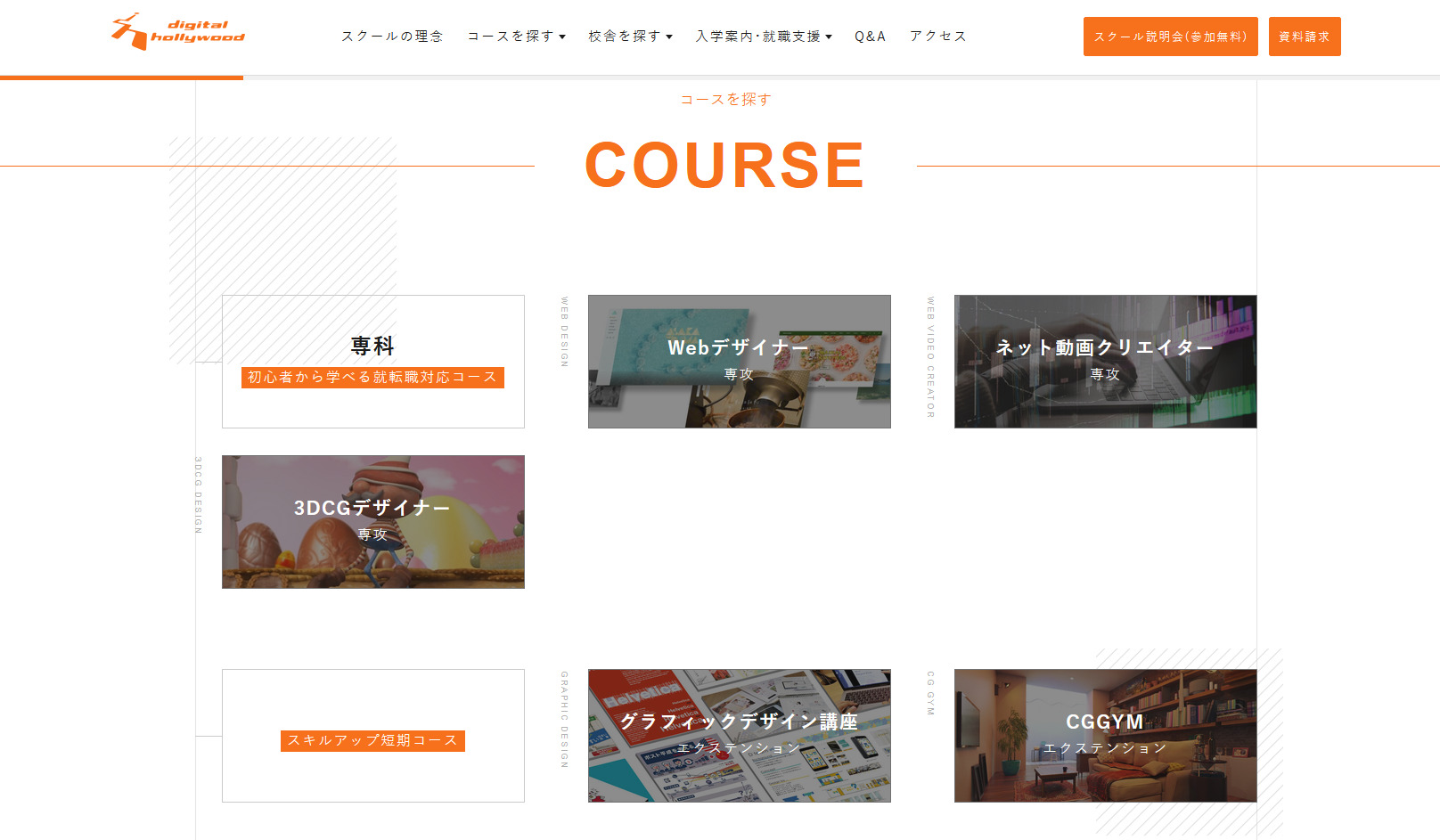
デジタルハリウッド
| 特徴 | ・映像・デザインに特化 ・専門的なコースが豊富 |
|---|---|
| おすすめポイント | ・最新の技術を取り入れたコースが多い ・実践的なカリキュラムが魅力 |
| 費用感 | コースによって異なるが、数十万円から |
| 公式サイトURL | https://school.dhw.co.jp/ |
デジタルハリウッドは、映像制作やデザインに特化した教育機関で、特に動画編集やアニメーション制作が強みです。
プロフェッショナルな講師陣による指導が受けられ、最新の技術やトレンドを学ぶことができます。
カリキュラムは、基本から高度な技術までを体系的に学べるよう設計されており、初心者でも安心してスタートできるでしょう。
企業とのコラボレーションプロジェクトも多く、実践的なスキルを身につけるチャンスが豊富にあります。
卒業生には業界で活躍するプロフェッショナルが多く、そのネットワークも大きな魅力です。
バンタンゲームアカデミー

| 特徴 | ・ゲームやアニメーション制作に特化 ・コースが充実 |
|---|---|
| おすすめポイント | ・実務経験豊富な講師による指導 ・業界との強い連携 |
| 費用感 | コースによって異なるが、数十万円から |
| 公式サイトURL | https://www.vantan.com/ |
バンタンゲームアカデミーは、ゲーム業界への強いコネクションを持つ教育機関です。
ゲームやアニメーションの分野での学びが充実しており、実際のプロジェクトを通じてスキルを習得できます。
実務経験豊富な講師からの指導と業界との密接な連携により、実践的なスキルを効果的に学べます。
カリキュラムは、業界のニーズに合わせた内容が多く、即戦力として活躍できるスキルを身につけることができます。
最新の技術を取り入れた授業が特徴で、学びながら自分の作品を制作し、ポートフォリオを充実させることが可能です。
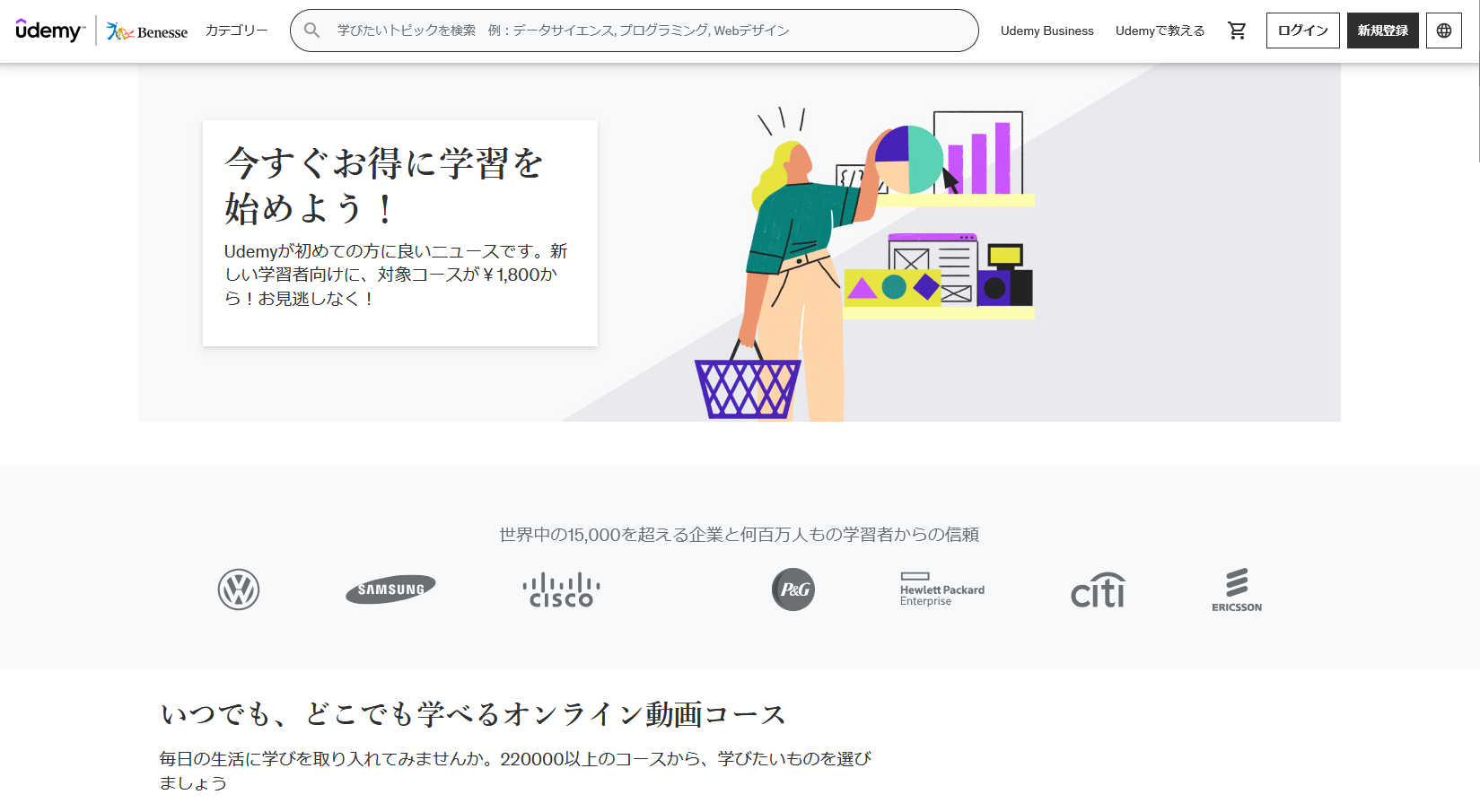
Udemy
| 特徴 | ・幅広いジャンルが揃っている ・オンラインコースに特化している |
|---|---|
| おすすめポイント | ・自分のペースで学習できる ・リーズナブルな価格 ・多様なコースのが受講が可能 |
| 費用感 | コースによって異なるが、数千円から数万円 |
| 公式サイトURL | https://www.udemy.com/ |
Udemyは、オンラインでイラストや動画編集を学ぶための幅広いコースが用意されており、初心者から上級者まで幅広く対応しています。
リーズナブルな価格で、自分のペースで進められるため、忙しい方にもおすすめです。
動画編集やイラスト制作に関するコースが豊富で、各コースには詳細なレビューがついているため、自分に合ったコースを選びやすいのも特徴です。
「お絵かきムービー®」
| 特徴 | ・お絵描き動画に特化している ・オンラインに特化している |
|---|---|
| おすすめポイント | ・イラスト動画制作の基礎から応用まで学べる |
| 費用感 | 申し込み時に確認が必要 |
| 公式サイトURL | https://oekaki-movie.co.jp/ |
「お絵かきムービー®」は、イラスト動画に特化したオンライン講座を提供しています。
基礎から応用まで幅広く学べるコースが揃っており、イラスト動画の制作スキルを効果的に習得することができます。
また、受講生同士の交流が盛んで、学びのモチベーションを維持しやすい環境です。
公式サイトには多くの教材やチュートリアルが公開されており、授業以外の時間でも学習を進めることができます。
オンラインとオフラインの両方で学べるコースがあり、ライフスタイルに合わせて選ぶことができます。
初めてイラストや動画編集を学ぶ方にとって、おすすめです。
イラスト動画の作り方に関してよくある質問
ここからは、イラスト動画の作り方に関してよくある質問を紹介し、回答します。
あなたの質問はありますか?
ぜひ参考にしてください。
イラスト動画を作るのに必要なソフトは何ですか?
イラストを描くためのソフト、アニメーションをつけるためのソフト、イラストを編集するための動画編集ソフトが必要です。
手書きイラストを使ってイラスト動画を作る場合には、アニメーションをつけるためのソフト、イラストを編集するための動画編集ソフトがあれば取り組めます。
この記事でも紹介していますので、ぜひ参考にしてください。
独学でもイラスト動画の作り方は学べますか?
独学でイラスト動画の作り方を学ぶことは十分に可能です!
インターネットには多くの教材がありますので、基本から高度な技術まで学ぶことができます。
特に、Udemyなどのオンライン学習教材では、プロフェッショナルな講師によるコースが手頃な価格で提供されており、体系的に学ぶことができます。
もっとも独学の利点は、自分の興味やニーズに合わせて学習内容を選べることにあるので、あなたのペースに合わせて学びたい場合には独学を選択してみてください。
どうしたらイラスト動画作成が上手になりますか?
イラスト動画制作の上達には、まずコンセプトの明確化が欠かせません。動画の目的やメッセージを最初に決めることで、作業がスムーズに進み、視聴者の心に響く作品になります。また、プロや他のクリエイターの作品を数多く観察し、優れた表現やアイデアを自分の引き出しとして増やすことも大切です。
そして何より重要なのが、実践とフィードバックです。最初から完璧を求めず、まずは手を動かして作品を作りましょう。完成した動画を友人に見せて感想をもらうなど、第三者の視点を取り入れながら制作を繰り返すことが、スキルアップへの一番の近道です。
| 意識するポイント | メリット | 具体例 |
|---|---|---|
| コンセプトをしっかり決める | ・制作全体がスムーズに進む ・視聴者に響く作品を作りやすくなる |
動画の目的や伝えたいメッセージを明確にする |
| 他のイラスト動画をたくさん見る | ・さまざまな表現方法や技術を学べる ・自分の作品に取り入れるアイデアを得られる |
プロや他のクリエイターの作品を観察する |
| 練習を積み、制作を繰り返す | ・徐々にスキルが向上する ・実績が増える |
とにかくイラスト動画を作る |
| 作った作品にフィードバックをもらう | ・第三者の視点から自分の作品を見直すことができる ・改善点を把握できる |
友人から感想をもらう |
| とりあえずやってみる | ・実績が増える ・失敗が増え課題や改善点が分かる |
完璧を求めずまずは手を動かして作ってみる |
まとめ
この記事では、イラスト動画の作り方について次の内容を紹介しました。
- イラスト動動画の基本的な流れとポイント
- スマホでイラスト動画を作る方法
- 手書きイラストで動画を作る方法
- 初心者におすすめの無料動画編集アプリ
ぜひまずは取り組んでみましょう!