公開日:2026.09.28
デジタルイラスト初心者の始め方!機材選びから描き方の基本まで



デジタルイラストを始めてみたいものの、「どうやって始めればいいかわからない」と悩んでいませんか。
どんな機材を用意すればいいのか、どのように描き、練習していけばいいのか等、始め方がわからないと戸惑ってしまいますよね。
そこでこの記事では、デジタルイラストを始めるために必要な機材や基本的な機能・用語、実際の描き方や練習方法などをわかりやすく解説します。
これからデジタルイラストを始めたい方は、ぜひ参考にしてください。
デジタルイラスト初心者に必要な機材
初心者がデジタルイラストの機材を選ぶ際は、目的や予算に合ったものを選ぶことが大切です。
主な選択肢としては、「スマホで描く」「iPad+Apple Pencilで描く」「PC+板タブで描く」「PC+液タブで描く」の4つがあります。
| 機材 | 費用目安 | 手軽さ | おすすめな人 | イメージ画像 |
|---|---|---|---|---|
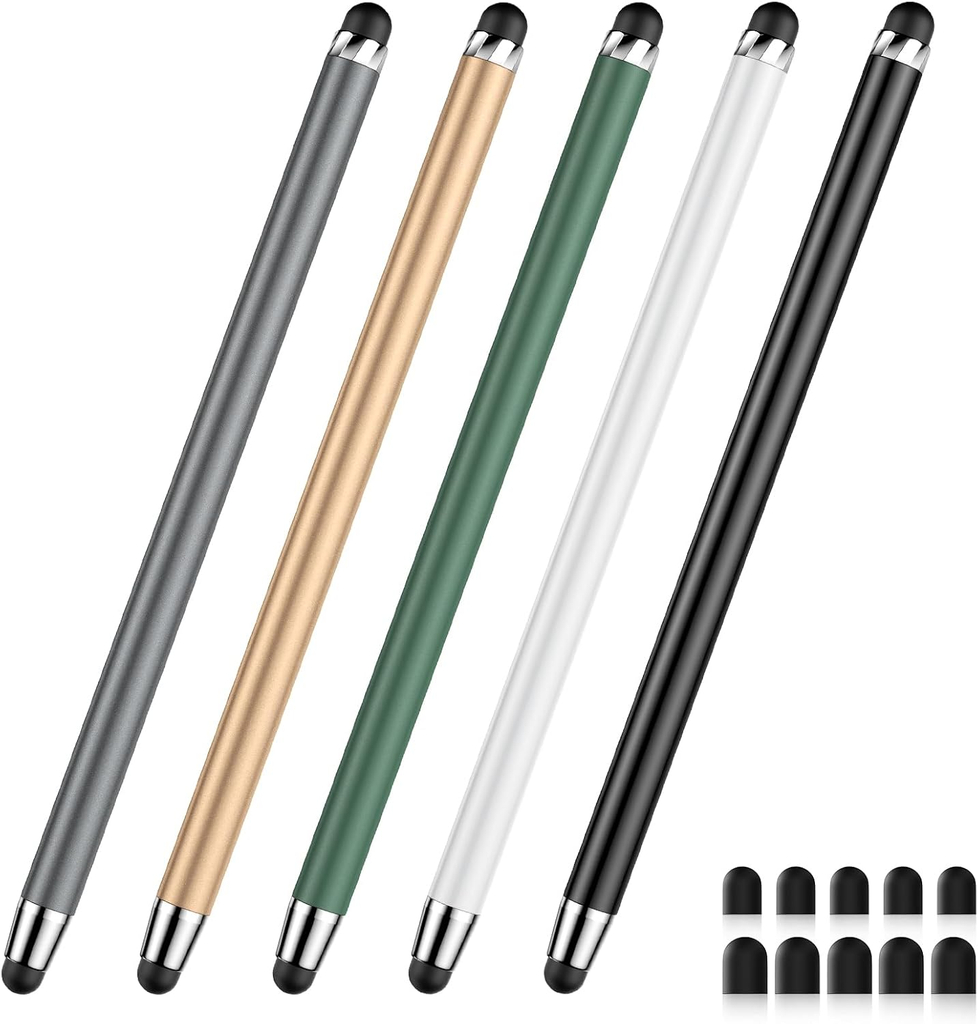
| スマホ | 0円〜数千円 | ★★★★★ | まずは無料で手軽に試してみたい人 |
|
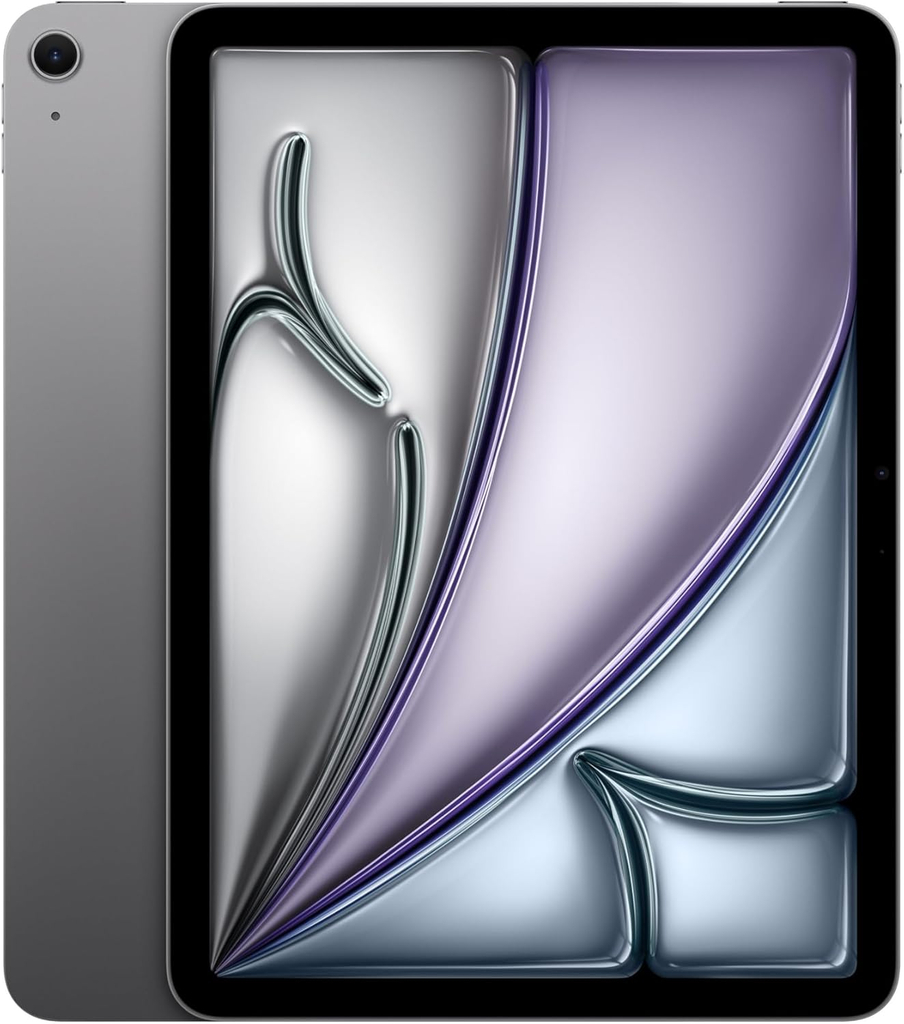
| iPad+Apple Pencil | 5万〜15万円 | ★★★★☆ | 直感的に描きたい・持ち運びたい人 |
|
| PC+板タブ | 5千〜2万円 (※PC除く) |
★★☆☆☆ | 費用を抑えつつ本格的に始めたい人 |
|
| PC+液タブ | 3万〜10万円 (※PC除く) |
★★☆☆☆ | 挫折せず本格的な環境を構築したい人 |
|
それでは、各機材の詳細について見ていきましょう。
スマホ
スマホは誰もが持っている初期費用がゼロで一番手軽にスタートできる機材です。今持っている端末と無料のアプリがあれば、すぐに始めることができます。
基本的には指で描くこともできますが、100均や数千円で購入できるタッチペンがあれば、描きやすさが向上します。通勤中やベッドなど、隙間時間の練習にも最適です。ただし、画面が小さいため全体像の把握が難しい欠点もあるため、まずは手軽にデジタルイラストを体験したい方に向いています。
iPad+Apple Pencil
iPad+Apple Pencilは直感的に操作ができ、初心者でも比較的描きやすいのがメリットです。画面に直接描き込めるため、紙に描く感覚に近いと感じる方も多いでしょう。
さらに、ペーパーライクフィルムという画面に貼るシートを使えば、紙のような描き心地に近づけることもできます。PCを用意する必要がなく、場所を選ばず作業できるのも魅力です。
一方、本体とApple Pencilをそろえるには5万〜15万円程度かかるため、予算との兼ね合いは確認しておきましょう。初心者からプロレベルの本格的なイラスト制作まで幅広く活用できるため、長く使い続けたい方にもおすすめです。
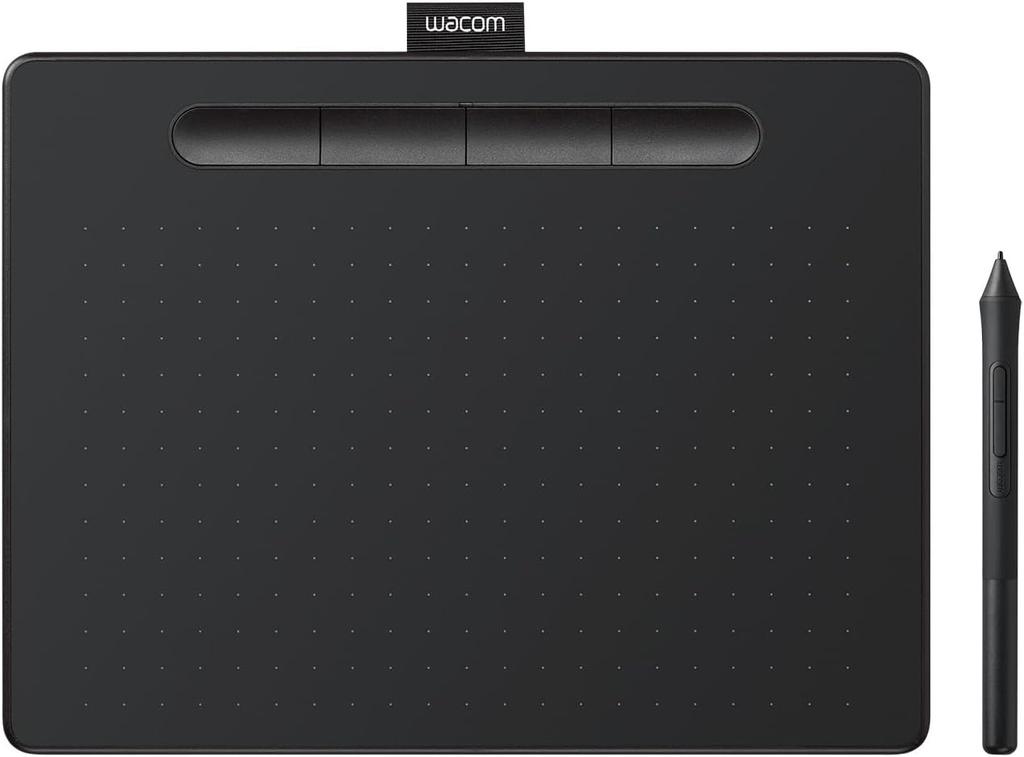
PC+板タブ
PC+板タブの組み合わせは、費用を抑えつつPCで本格的に絵を描きたい人向けです。PCがあれば数千円から2万円程度ですぐに導入することができます。
特徴としては、手元ではなくモニターを見て描くので、目と手が分離することです。最初は思い通りに線が引けないこともあるので、慣れるまで練習が必要です。タブレットとは異なり、自分の手で画面が隠れないので、全体を見渡しやすいというメリットがあります。下を向かないので、首や肩も疲れにくく長時間の作業に向いています。
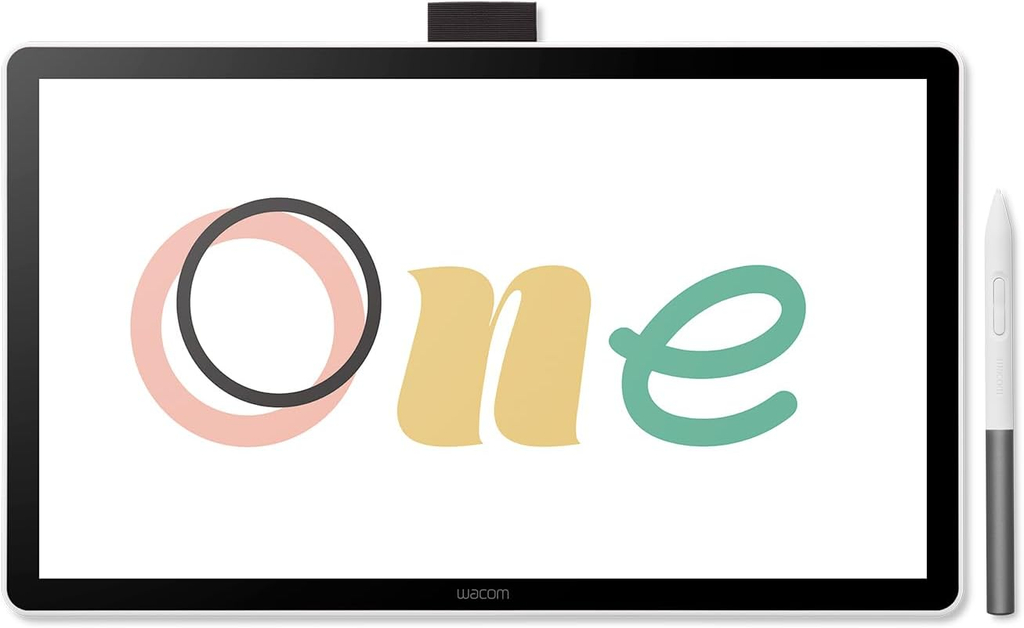
PC+液タブ
PC+液タブは、液晶画面に直接描ける操作性とイラスト制作ソフトの豊富な機能を組み合わせて使えるのがメリットです。紙に描く感覚に近い方法で制作しながら、PC向けソフトのさまざまな機能を活用できるため、本格的にイラスト制作に取り組みたい方にも向いています。
大画面のモデルであれば、細かい描き込みや色塗りがとても快適にできます。PCのスペックが活かせるので、重いデータも動作が安定していて快適です。ただし、3万円から10万円以上と高額で、机に広い設置スペースが必要なのがデメリットです。最初から本気で副業やプロレベルを目指すのであれば、おすすめの選択肢です。
デジタルイラスト初心者におすすめのソフト
続いてデジタルイラストの初心者におすすめのイラスト制作ソフトを紹介します。目的や使う機材に合わせて無料・有料を検討してみてください。
主要なソフトの特徴を以下の一覧にまとめました。
| ソフト名 | 費用 | 対応端末 | 特徴・おすすめな人 |
|---|---|---|---|
| アイビスペイント | 無料(広告あり) | スマホ・タブレット | まずは無料かつスマホで手軽に始めたい人 |
| CLIP STUDIO PAINT | 有料(月額/買切) | PC・タブレット・スマホ | 副業やプロを見据えて本格的に描きたい人 |
| Procreate | 有料(買い切り) | iPad専用 | iPadで直感的に厚塗りなどを楽しみたい人 |
| メディバンペイント | 無料 | PC・スマホ・タブレット | 完全無料でマンガやコマ割りに挑戦したい人 |
この一覧の中でも、無料であればアイビスペイント、有料ならCLIP STUDIO PAINT(クリスタ)がおすすめです。それぞれについて詳しく解説していきます。
まずは無料で始めてみたい人はアイビスペイントがおすすめ
引用:アイビスペイント
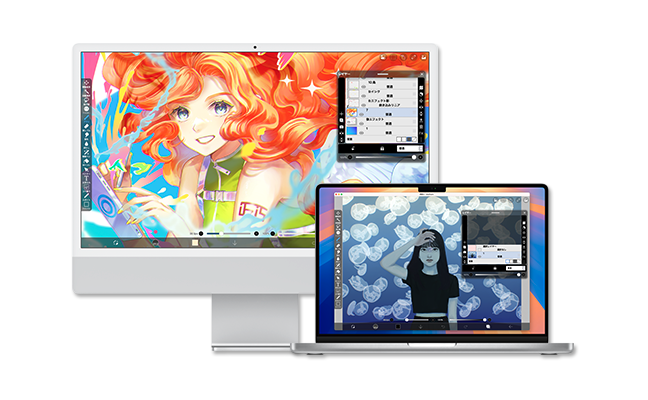
スマホやタブレットで無料のソフトを選ぶならアイビスペイントがおすすめです。若い方を中心に人気を集めており、スマホの小さな画面に最適化された操作性に定評があります。
デジタルでキャラクターを描く練習になり、無料ソフトの中でもかなり高性能な機能が備わっています。また、広告を見ることで一時的ではありますが有料のブラシを使うこともできます。利用者が多く、使い方の動画もYouTube等にたくさんあるので、安心です。ただし、PCでの本格的な作業にはやや向いてないので、まずはデジタルイラストを体験したい方におすすめします。
本格的なイラスト制作を始めたい人にはCLIP STUDIO PAINTがおすすめ
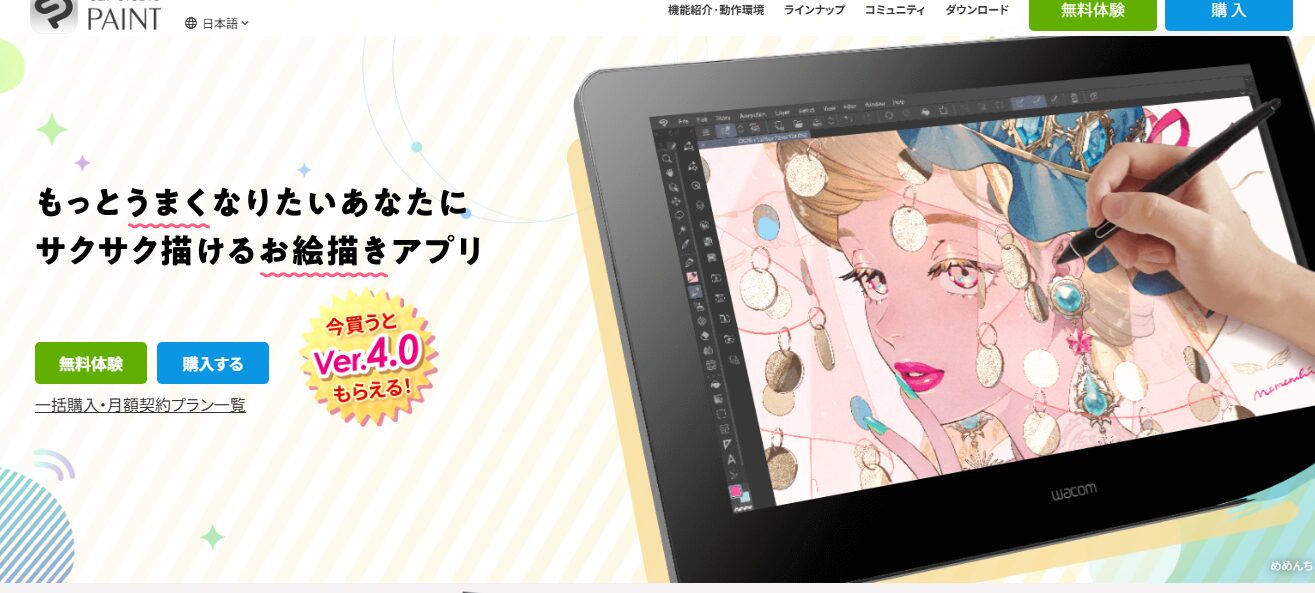
プロの利用者が多い定番のペイントソフトがCLIP STUDIO PAINT(クリスタ)です。月額や買い切りなど、柔軟に選べる料金プランで3Dデッサン人形などの時短機能が魅力となっています。
Webライターのアイコン制作など、副業でも活用できます。利用者が多いので、疑問などは検索してすぐに解決することもできます。ただし機能が多いので、最初は戸惑うかもしれません。PC環境の本格的な作業に適したソフトだと言えます。
デジタルイラスト初心者の知っておきたい機能
初心者がデジタルイラストを描くにあたり知っておきたい「レイヤー」、「クリッピング」、「手ブレ補正」、「解像度」の4つの機能を紹介します。
挫折の原因となってしまう専門用語の壁をここで解消しましょう。
レイヤー
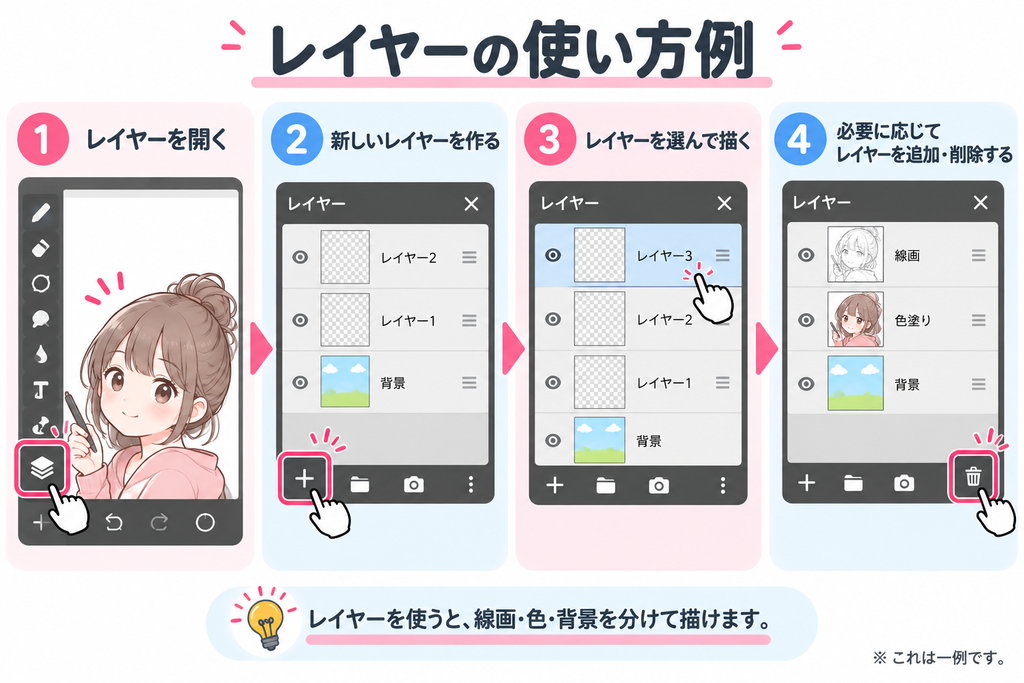
まず一つ目がレイヤーです。アニメでよく使われる、透明なフィルムを重ねて1枚の絵を作るセル画のイメージです。線画や肌の色、髪の色を別々の階層に分けて描けるのが特徴となっており、後から「髪の色だけ変えたい」というような修正ができます。
線画と色塗りのレイヤーを分けておけば、線画を消してしまう心配がありません。初心者でも失敗を恐れずに作業ができるので、最初は線画や色など、最低限の分け方からスタートしましょう。
クリッピング
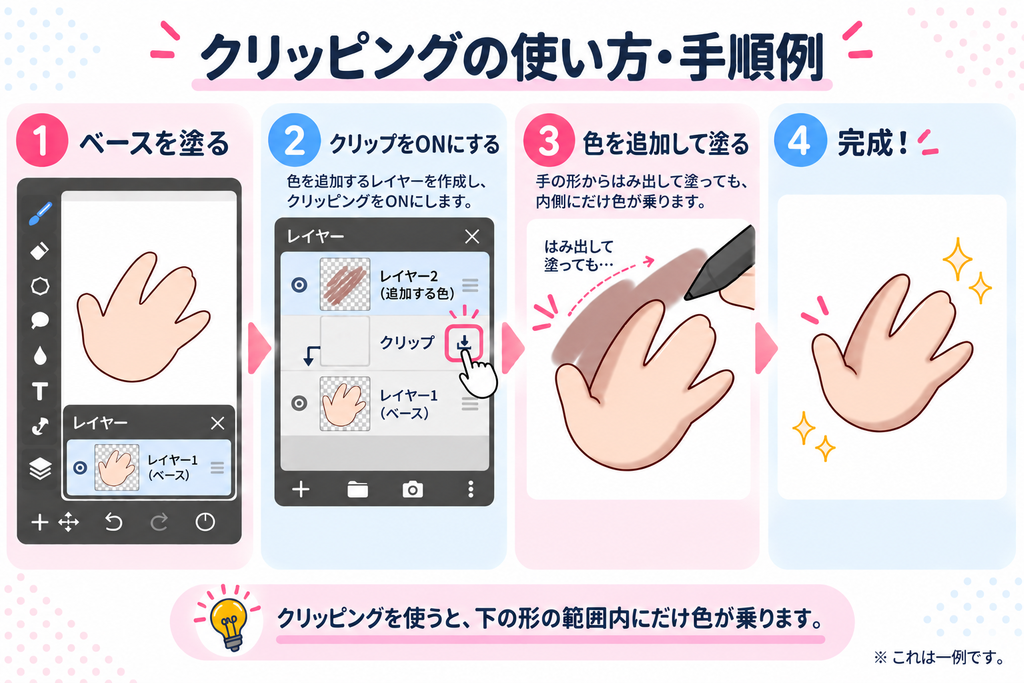
クリッピングは、下のレイヤーの描画範囲にだけ色を乗せる仕組みとなっています。ベースの肌色の上に影色やハイライトを塗る際に活躍します。輪郭からはみ出さないので、作業効率と見栄えがアップします。
服の模様やキャラクターの瞳といった細部を描き込む際に役立つ機能であり、初心者が色塗りでつまずきやすいはみ出しの防止につながります。基本となるレイヤー機能と併せて覚えておきたい機能の一つです。
手ブレ補正
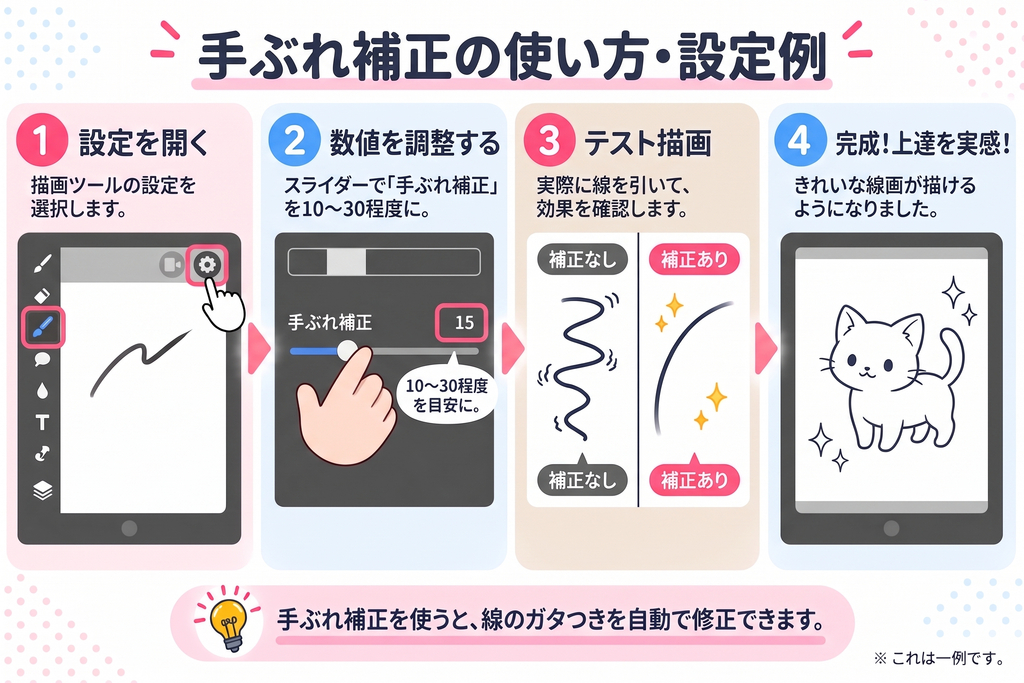
手ブレ補正はペンを動かす際のわずかな手の震えやガタつきを自動的に修正してくれる機能です。デジタル特有の画面がツルツルで描きにくい感じを軽減させてくれます。
数値を上げすぎると描画に遅延が生じるので調整が必要です。10から30程度の自分にあった補正値をテストして探してみましょう。線画のクオリティを底上げし、上達を実感しやすい機能です。
解像度
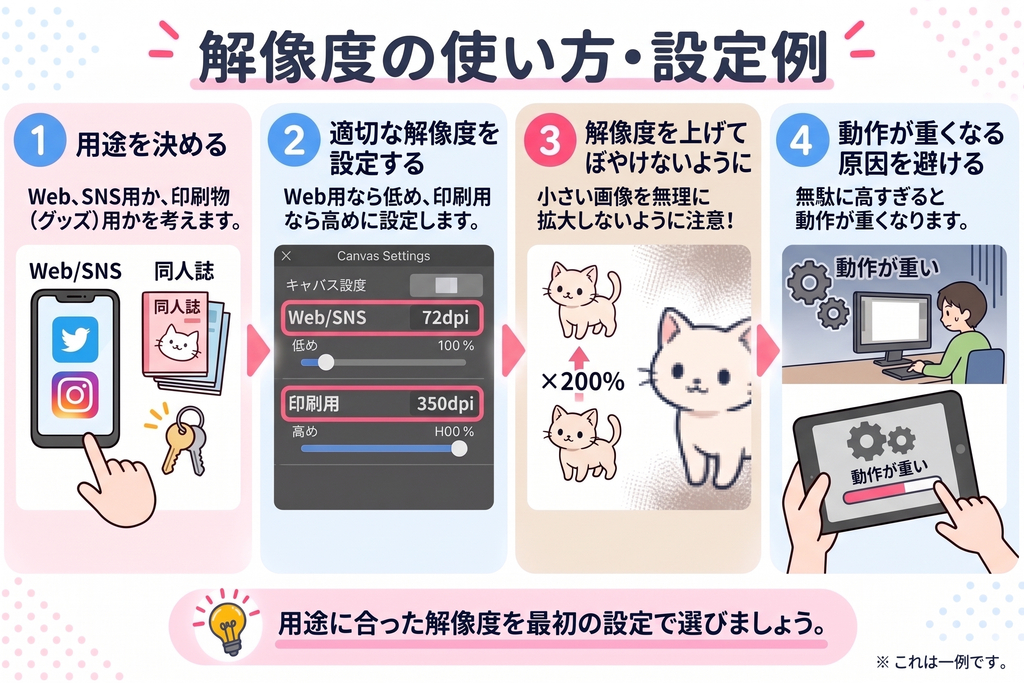
解像度は描き始める前の初期設定で、初心者が比較的迷いやすい機能となっています。WebやSNSのアイコン用であれば72dpi〜144dpiで十分です。将来的に同人誌やグッズなど、印刷物にするなら350dpiを推奨します。
後から数値を上げると画像がぼやけてしまうので注意が必要です。逆に高解像度過ぎるとPCや iPadの動作が重くなる原因にもなります。何のために描くのかを考えて最初の設定を決めることが重要です。
デジタルイラスト初心者の描き方手順
1枚の絵を完成させるためのステップは「アタリ」、「ラフ」、「線画」、「色塗り」、「仕上げ」の5つです。
途中で挫折しないためには、手順を踏んで描くことがとても大切です。
アタリ
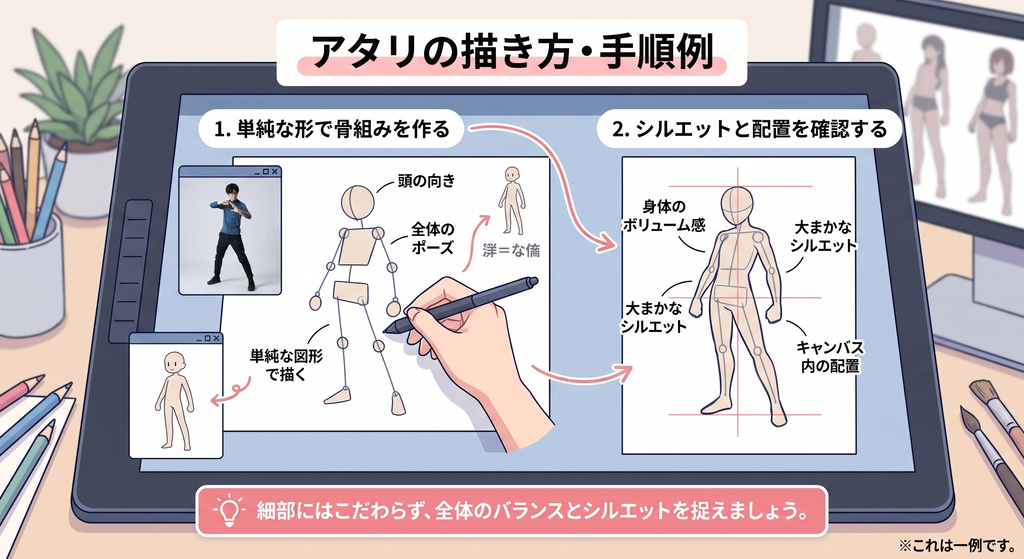
アタリとは絵の骨組みや全体のバランスを決める工程です。丸や四角など単純な図形や棒人間を使ってキャラクターのポーズや顔の向きを設定します。キャンバス内の配置もここで決めます。
ここがおろそかになると、後からの修正に時間がかかるためとても重要です。最初は好きなキャラクターの写真を参考にするのがいいでしょう。細部にはこだわらずに、まずは大まかなシルエットをつかんでみてください。
ラフ
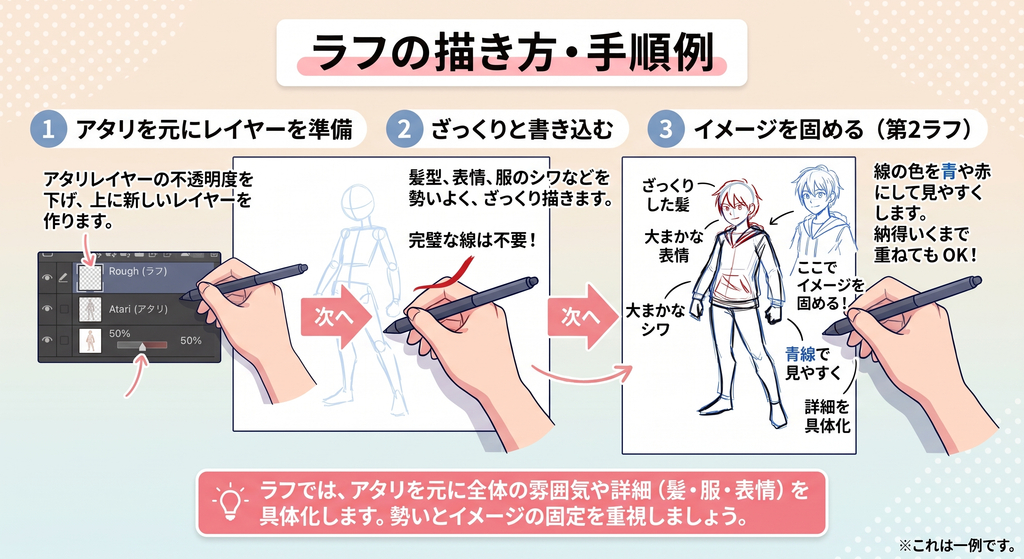
ラフではアタリを元に完成図のイメージを具体化していきます。アタリでの不透明感を下げて、上にレイヤーを新しく作成します。髪型や表情、服のシワなどをざっくりと描き込んでいきます。
必要に応じて第1・第2ラフと工程を重ねていきます。完璧な線は不要なので、まずは勢いや雰囲気を重視しましょう。線の色を青や赤などにすると次の線画作業がしやすくなります。ここでイメージを固めることが次工程での時短につながります。
線画
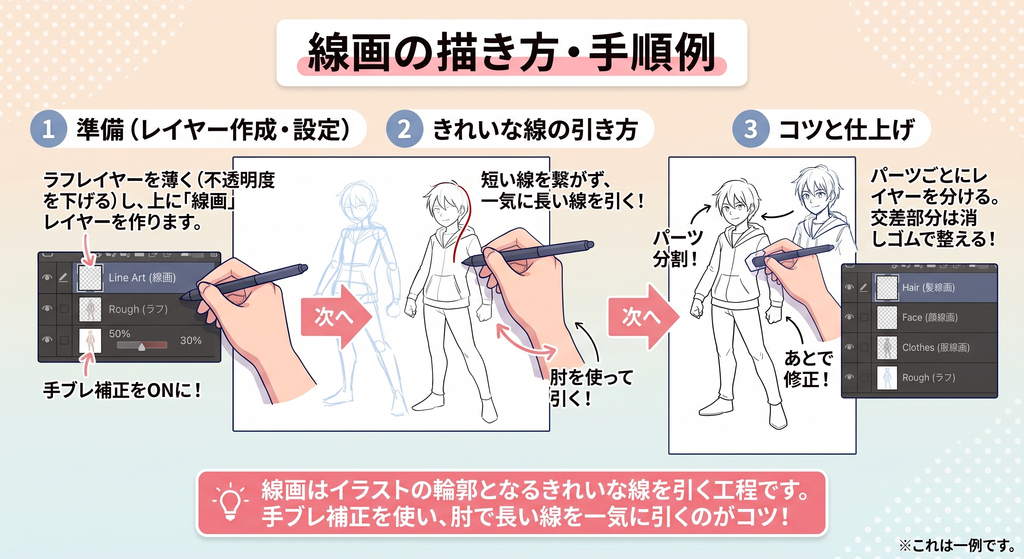
線画ではイラストの輪郭となる線を引いてきれいに清書していきます。まず始めにラフを薄く表示させて一番上に新しくレイヤーを作成します。手ブレ補正機能をオンにして作業を開始しましょう。
短い線でつながずに、肘を使って長い線を一気に引いていきましょう。髪や輪郭、服などをパーツごとにレイヤーを分けると修正が楽になります。線が交差した部分は後から消しゴムツールで整えられます。初心者は苦戦しやすい工程ですが、イラストの完成度を左右する大切な作業です。
色塗り
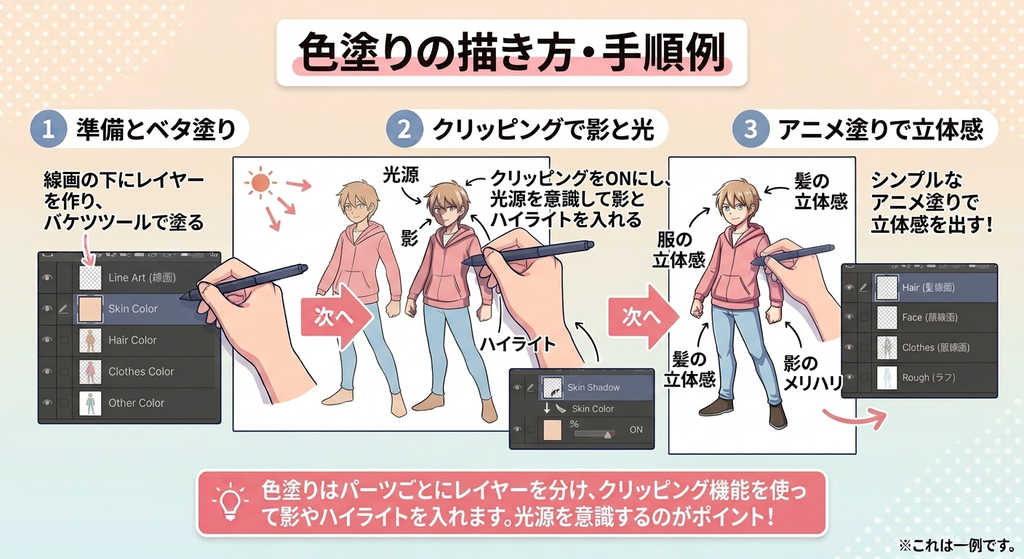
色塗りではパーツごとに色を乗せて、絵に立体感を出していきます。線画の下に色塗り用のレイヤーをパーツごとに作成し、まずはバケツ(塗りつぶし)ツールでベタ塗りをしましょう。
次にクリッピング機能で肌の影や髪のハイライトを追加します。光がどこから当たるかを意識して影を配置していきましょう。最初から複雑な塗りはせずに、シンプルなアニメ塗りがおすすめです。
仕上げ
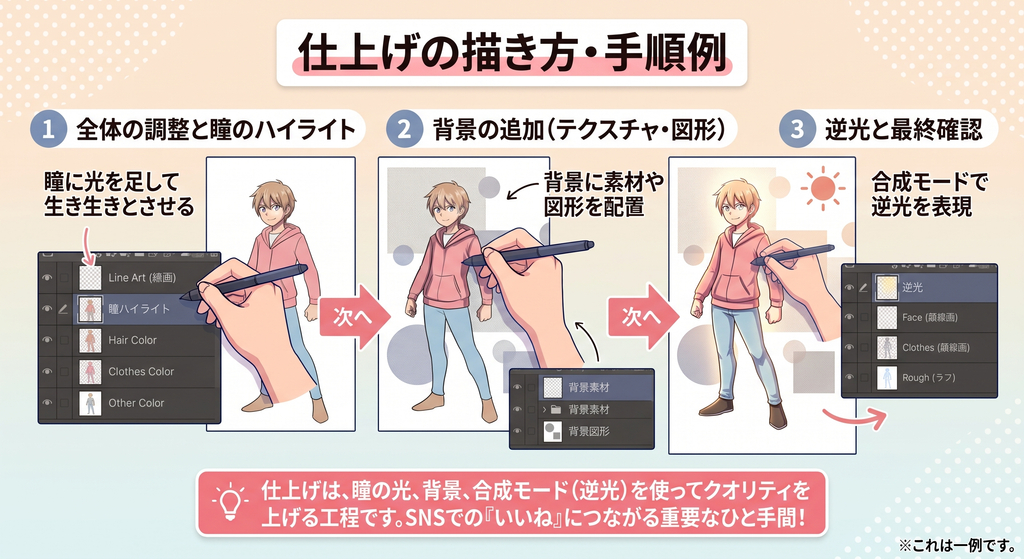
仕上げはイラストの全体の明るさや色味のバランスを整える作業となります。瞳の中に光(ハイライト)を足してキャラクターを生き生きとさせます。
まずは背景にフリー素材のテクスチャや簡単な図形を配置していきます。次にレイヤーの合成モードで逆光を表現します。SNSでいいねをもらいやすくなる重要なひと手間ですので、ここで手を抜かないようにしましょう。
デジタルイラスト初心者向け!人物イラストの描き方
デジタルイラストで人物を描くには、全体のバランスを整えることが重要です。ここでは顔の輪郭から順を追って具体的な人物のイラストの描き方を解説します。
顔の輪郭・アタリの描き方
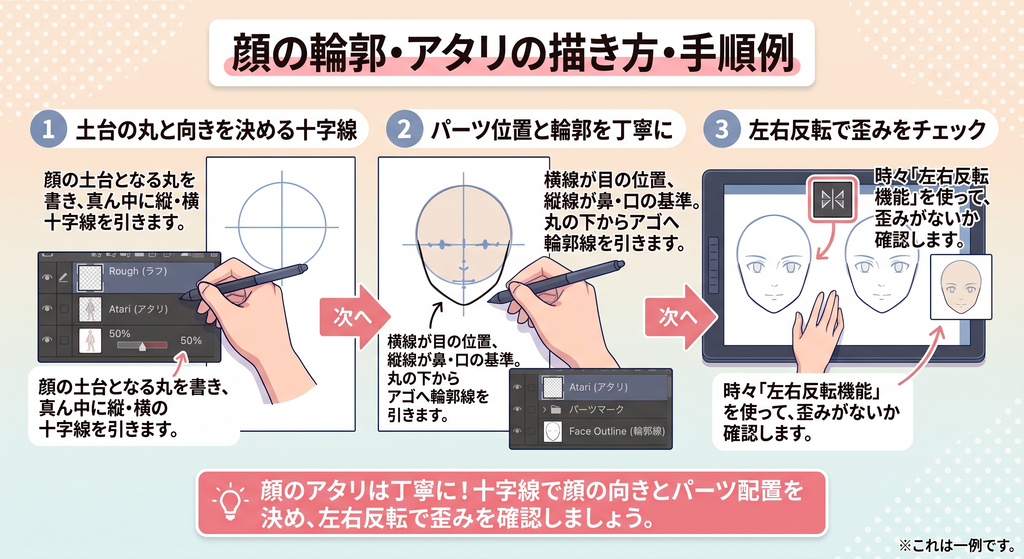
顔を描くにあたって、十字線を使って顔の向きとパーツの配置を決めます。まずは単純な丸を描いて顔の土台を作ります。そして丸の真ん中に縦と横の十字線を引いて顔の向きを決定します。
十字線の横線が目の位置、縦線が鼻と口の基準となります。輪郭線は丸の少し下からアゴに向かってシュッと引いてください。左右反転機能を使って時々チェックし、歪みがないか確認しましょう。このアタリを雑にしてしまうと最後まで違和感が残りますので、丁寧に描きましょう。
目・鼻・口の描き方
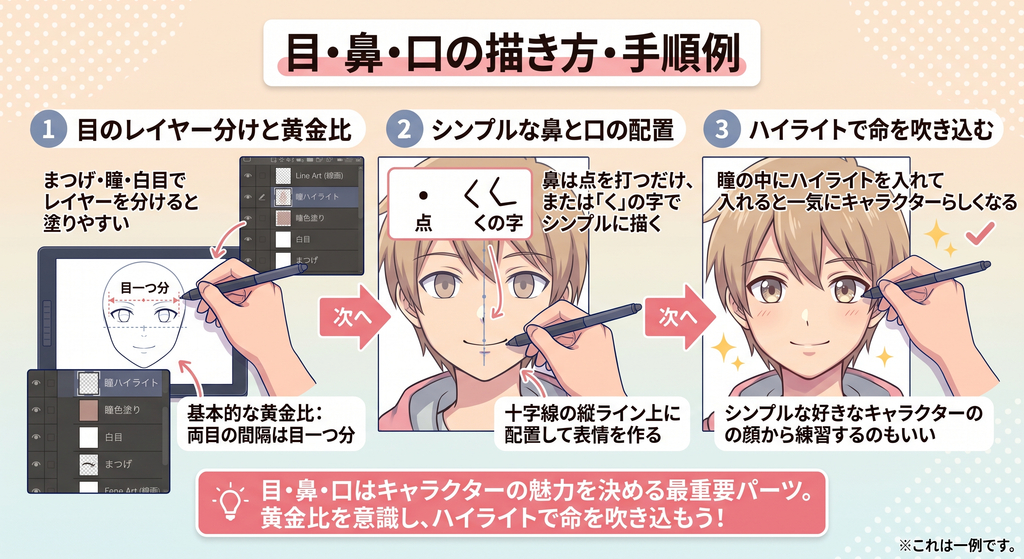
目・鼻・口はキャラクターの魅力を決める一番重要なパーツです。まつげ・瞳・白目でレイヤーを分けると塗りやすいです。両目の間隔は目一つ分空けるのが基本的な黄金比となりますので、覚えておいてください。
鼻は点を打つだけ、またはくの字でシンプルに描きましょう。口は十字線の縦ライン上に配置して表情を作り出していきます。瞳の中にハイライトを入れるとキャラクターの命が吹き込まれます。シンプルなキャラクターの顔から練習するのもおすすめです。
髪の描き方
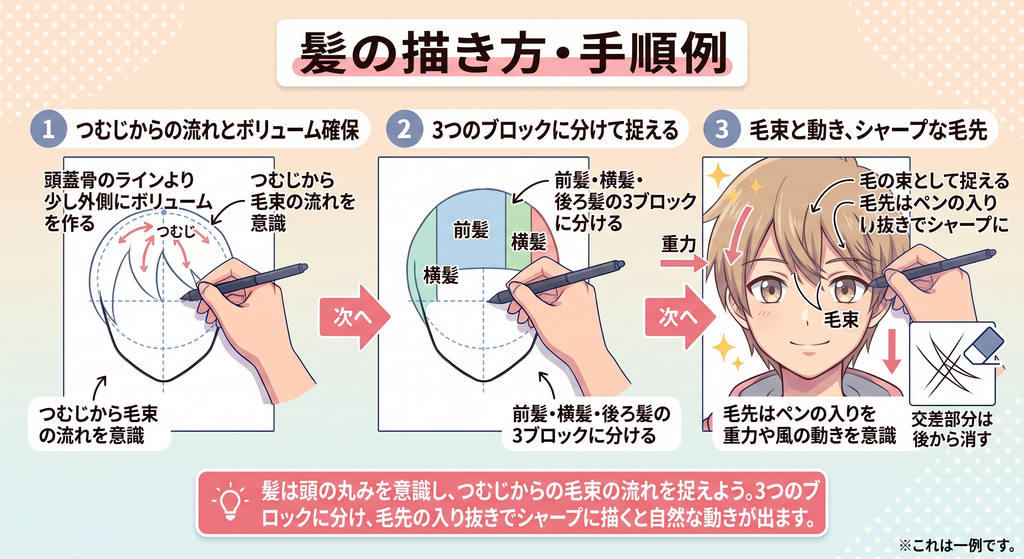
髪は頭の丸みを意識して、つむじから毛束を流すことを意識して描いていきましょう。まずは頭蓋骨のラインより少し外側に髪のボリュームを確保していきます。
前髪・横髪・後ろ髪の3つのブロックに分けて考えましょう。毛先ははらいを意識し、ペンの入り抜きを使ってシャープに描いていきます。1本ずつ描くのではなく、毛の束として捉えましょう。重力や風の向きを少し意識すると自然な動きが出ます。線画が交差する部分は隠しレイヤーなどで後から消しましょう。
人体のバランスの取り方
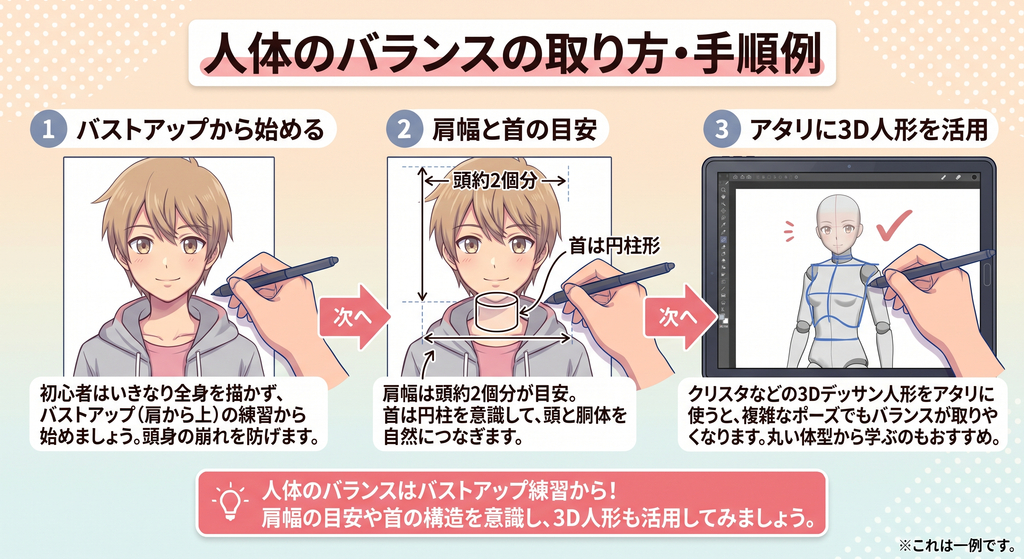
人物の全体のバランスを取るには、いきなり全身ではなくバストアップから練習するのがコツです。初心者がいきなり全身を描くと頭身のバランスが崩れて挫折しやすいのでおすすめしません。
まずは肩から上の描写に慣れるのが最優先です。肩幅は頭約2個分を目安にすると自然な体型になります。首は円柱を意識して頭と胴体を自然につなぐ役割を持たせます。クリスタなどに搭載されている3Dデッサン人形をアタリに使うのも効果的です。丸みを帯びた体型のキャラクターから構造を学ぶのもおすすめです。
初心者のデジタルイラスト基礎練習
本格的に絵を描いてみる前に、デジタルイラストに慣れるための準備運動として「運筆練習」、「トレース」、「模写」の3つの基礎練習の方法をご紹介します。
ツルツル滑る画面やペンの感覚を体で覚えるためにも、基礎練習はとても大切です。
運筆練習
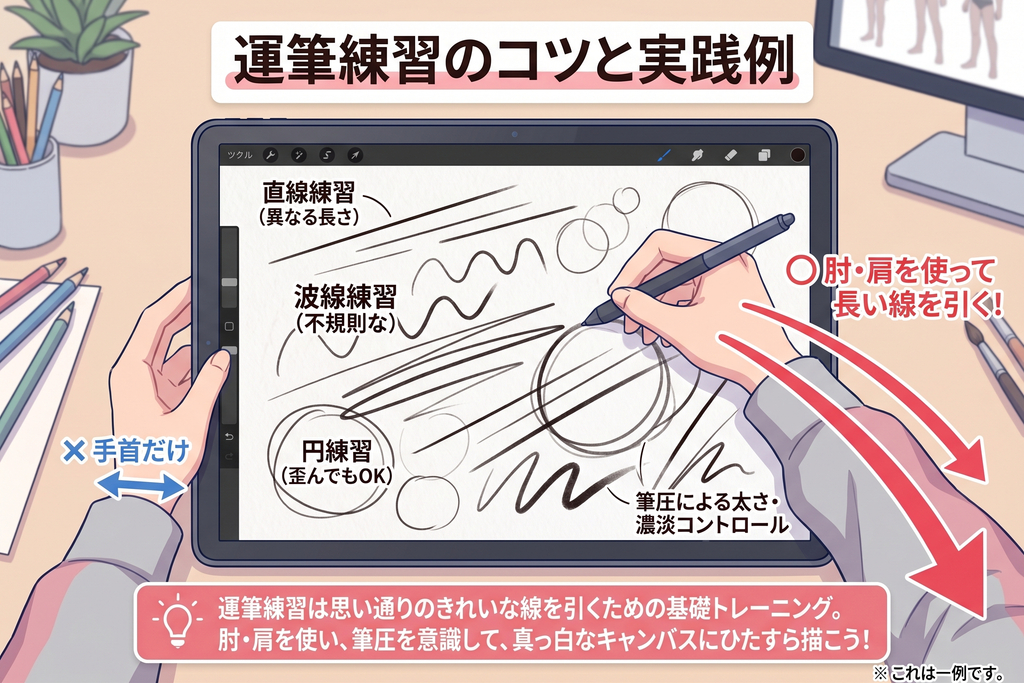
運筆練習は思い通りのきれいな線を引く基礎トレーニングです。デジタル画面の摩擦のないツルツルした感覚にまずは慣れましょう。真っ白なキャンバスに直線や波線、円をひたすら描いていきます。
ここでのコツは、手首だけではなく肘や肩を使って長い線を引く感覚を養うことです。筆圧による線の太さや濃淡のコントロールを体感してみてください。ペーパーライクフィルムを併用するとさらに効果が増します。
トレース
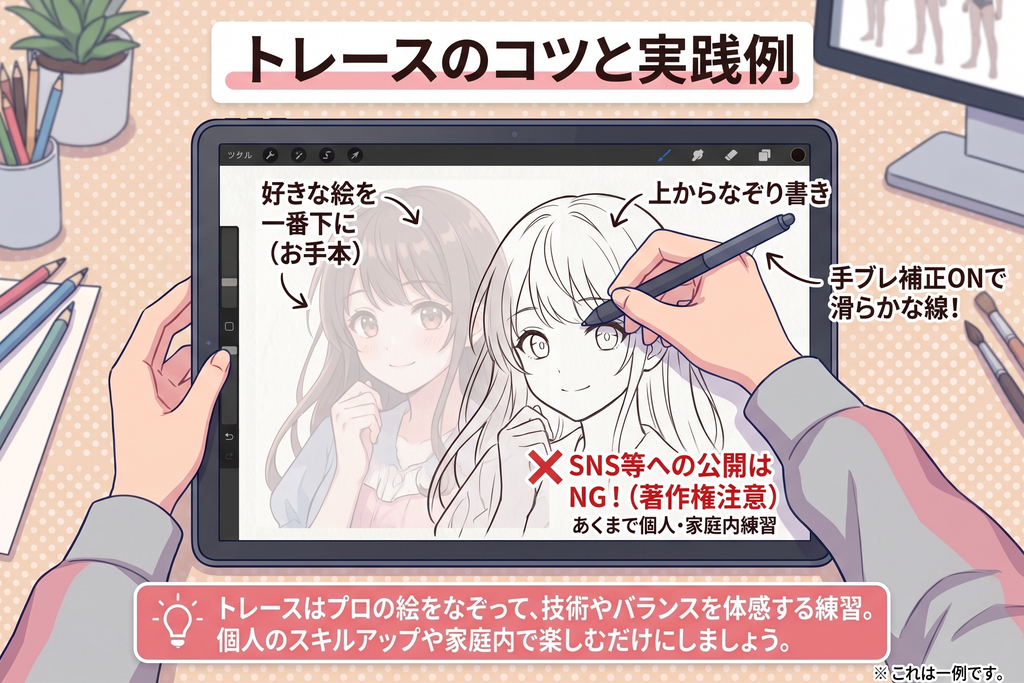
トレースはプロの技術やバランスを体感できる練習方法です。好きな絵や写真を一番下に置いて上からなぞり書きをしていきます。髪の毛の束感や顔のパーツ配置の感覚を体で覚えましょう。
子供の好きなキャラクターを題材にするのも、楽しみながら続ける一つの方法です。手ブレ補正を使いながらプロの滑らかな線を再現してみましょう。ここでの注意点ですが、著作権侵害になるため SNS等への公開は絶対にやめましょう。あくまで個人のスキルアップや家庭内で楽しむ練習として活用してください。
模写
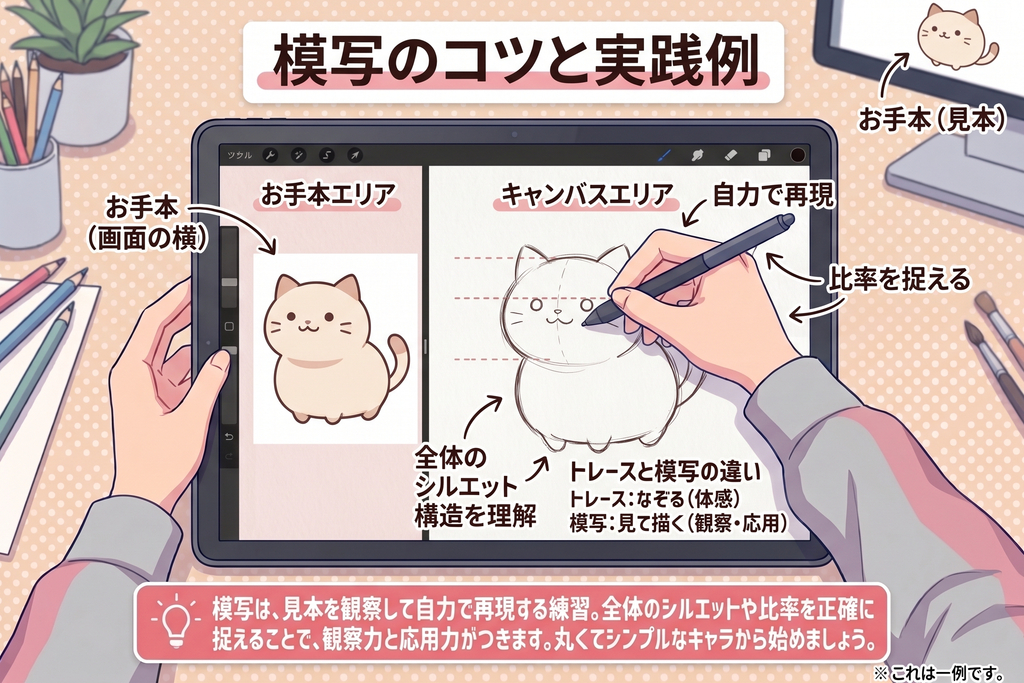
模写は観察力を鍛え、自分の頭の引き出しを増やす練習になります。まずは見本を画面の横に置き、見比べながらキャンバスに再現していきます。全体のシルエットや目と目の間隔などの比率を正確に捉えましょう。
この練習をすることで「なぜここがこの形なのか」という構造への理解が深まっていきます。トレースとは違い自力で線を引くため、オリジナルを描く応用力がつきます。最初は丸くてシンプルなキャラクターから始めてみてください。完成した時の達成感が大きく、絵を描くモチベーションの維持に直結します。
デジタルイラスト初心者のよくある質問
初心者にありがちな機材選びや独学の壁に対する不安を取り除くために、よくある質問をまとめました。ここでは、3つのよくある疑問に回答します。
スマホと指だけでも描けますか?
スマホだけでも描画自体は可能ですが、本格的な制作には不向きです。
画面の拡大縮小を何度も繰り返すので、スマホだと完成まで時間がかかります。しかも指先で画面が隠れてしまい、細かい線の描写がとても難しいです。
どうしてもスマホだけで描きたい場合は100円ショップのタッチペンを使うだけでも改善します。子供との遊びや趣味の落書きレベルなら十分に対応できます。
機材の初期費用はどれくらいかかりますか?
機材の初期費用は0円から10万円以上まで目的によって大きく変わります。
スマホと無料アプリであれば無料でスタートすることも可能です。PCを持っているのであれば、板タブを追加するだけで5千円~2万円と低予算で済みます。一番人気の iPad環境は本体とペンで約5万円~10万円が必要です。
PCと液タブの本格的な環境であれば、数万円から10万円以上の投資になります。最初から高い機材を導入すると挫折するリスクがあるため、まずは無料から試すのがおすすめです。ただし、将来の副業収入に向けた自己投資と考えればコスパがいいと言えます。
独学で挫折しないために必要なことは何ですか?
独学で挫折しないためには完璧を求めずに描くハードルを下げることが大切です。全ての機能を一度に覚えようとすると途中で挫折する可能性があります。
いきなりプロレベルの完成度を目指さずに、SNSなどで同じ初心者仲間とのつながりを持ってモチベーションを維持することを意識してみてください。毎日描く義務感は手放し、自分のペースで細く長く続けることが大切です。他人と比べるのではなく、過去の自分と比べて成長しているかどうかを実感していきましょう。
まとめ
今回は初心者がデジタルイラストを描くにあたっての手順やコツについて解説しました。最初から完璧を求めずに、まずは気軽にデジタルツールに触れてみることがおすすめです。いきなり高額な液タブなどを買いそろえるのは挫折するリスクがあるため、まずは無料アプリから始めてみるのがいいでしょう。
全ての機能を最初から覚えようとせずに、基本操作だけを使って楽しむことが大切です。たとえば、子供が好きなキャラクターを一緒に描いてみるのもいい練習になります。まずはスマホに無料のアイビスペイントをダウンロードしてみるなど、今日からできる最初の一歩を踏み出してみてはいかがでしょうか。