

2026.03.12
デジタルイラストといえば、ペンタブやiPadのようなタブレットが必ず必要と思われがちです。
しかし、スマホやPCでも絵を描くことはできます。
アプリによっては、本格的なイラスト制作もできるでしょう。
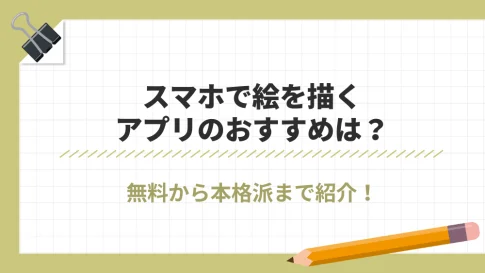
本記事では、お絵描きにおすすめのアプリや、選ぶ時のポイントを紹介します。
無料で利用できる初心者向けのものから、本格的な有料アプリまで幅広く紹介するので、ぜひ参考にしてみてください。
スマホだけでなく、PC用やタブレット用のアプリもあわせて紹介します。
どんなお絵描きアプリを選ぶべきか迷っている方は、本記事をチェックしてみましょう。
お絵描きアプリおすすめ一覧
まずは、この記事で紹介する主要なお絵描きアプリを一覧表にまとめました。
| アプリ名/ソフト名 | 無料 or 有料 | 対応デバイス(OS) | 特徴 |
|---|---|---|---|
| アイビスペイントX | 基本無料(一部機能有料) | iOS, Android | 豊富なブラシと漫画向け機能が充実。 |
| メディバンペイント | 無料 | iOS, Android, PC | クラウド対応で漫画制作に強い。 |
| Tayasui Sketches | 基本無料(Pro版有料) | iOS, Mac | シンプルで自然な描き味。 |
| Sketchbook | 無料 | iOS, Android | プロ仕様ながら操作は直感的。 |
| ドットピクト! | 無料 | iOS, Android | ドット絵制作に特化。 |
| Picsart Color | 無料 | iOS, Android | カラー表現や塗りに強い。 |
| Procreate | 有料(買い切り) | iOS (iPad/iPhone) | 高性能で直感的なプロ向け定番。 |
| CLIP STUDIO PAINT | 有料(サブスク/買い切り) | iOS, Android, PC | 漫画・アニメ制作に最適。 |
| Adobe Fresco | 基本無料(プレミアム版有料) | iOS, Windows | 水彩・油彩などリアル表現に強い。 |
| FireAlpaca | 無料 | PC (Windows/Mac) | 軽快でシンプルな入門向け。 |
| Krita | 無料 | PC (Windows/Mac/Linux) | 高機能なオープンソース。 |
| SAI | 有料(買い切り) | PC (Windows) | 軽快な線画性能が特徴。 |
| Photoshop | 有料(サブスク) | PC (Windows/Mac), iOS | 画像編集の王道で多機能。 |
それぞれ、これから詳しく解説しますので参考にしてみてください。
【無料】おすすめお絵描きアプリ
まずは、コストをかけずにデジタルイラストを始めたい方に最適な、無料のお絵描きアプリをご紹介します。
無料とはいえ、基本的な機能は十分に備わっており、初心者から上級者まで多くのユーザーに愛用されているものを厳選しました。
迷ったらアイビスペイントがおすすめ

アイビスペイントは、無料のお絵かきアプリの代表とも言えるアプリです。
無料でありながらブラシの種類が多く、デジタルイラスト制作に不可欠なレイヤー機能や選択範囲機能なども充実しています。
操作画面がシンプルで直感的に扱えるため、デジタルイラストが初めての初心者でも安心です。
漫画制作に便利なコマ割り機能やトーン素材も豊富なので、上級者まで幅広い層のニーズに応えてくれます。
iOSの人気おすすめアプリ
続いて、無料お絵描きアプリの中でも、iPhoneやiPadユーザーにおすすめのアプリをご紹介します。
| アプリ名 | 特徴 |
|---|---|
| アイビスペイントX | ・62種類のブラシが使えて、広告を視聴すれば全ブラシが利用できる ・トーンやフォントなどの素材も豊富 ・漫画制作用の機能も充実している ・他のユーザーの作品が見れる |
| メディバンペイント | ・漫画制作に必要な機能が充実している ・PC用のソフトがあり同期しやすい ・会員登録すればトーンなどの素材を豊富に使える |
| Tayasui Sketches | ・水彩画など手書き風のイラスト制作に向いている ・操作画面がシンプル ・筆圧感知に対応している |
アイビスペイントXやメディバンペイントは、初心者からプロのクリエイターまで利用している人が多く、どんなアプリを利用すべきか迷っている人におすすめです。
無料でありながら機能性も高く、クオリティの高いイラストが描けるでしょう。
Tayasui Sketchesはよりシンプルなイラスト制作に向いており、水彩画ではアナログ感覚に近い描画が楽しめます。
Androidの人気おすすめアプリ
Androidスマートフォンやタブレットユーザーにおすすめの無料アプリをご紹介します。
| アプリ名 | 特徴 |
|---|---|
| Sketchbook | ・広告なしで利用できる ・キャンバスサイズが大きく画面いっぱいに絵を描ける ・アナログに近い感覚で操作しやすい |
| ドットピクト! | ・ドット絵に特化している ・ドットアニメーションの制作も可能 ・コミュニティ機能で仲間を見つけられる |
| Picsart Color | ・色交ぜ機能があり、アナログ感覚で描ける ・すべての機能が完全無料で使える |
Androidのアプリには、アナログ感覚で描けるアプリや、ドットイラストに特化したものなど、少し変わったアプリもあります。
他の人とは違うデジタルイラストに挑戦したい方は、上記のアプリがおすすめです。
また、iOSのおすすめアプリで紹介したアイビスペイントXやメディバンペイントも、Androidで利用できるため、ぜひ試してみてください。
【有料】おすすめお絵描きアプリ
より本格的なイラスト制作や、プロの現場で通用するスキルを身につけたいと考えているなら、有料アプリの導入がおすすめです。
中でも代表的な3つは、以下の通りです。
- Procreate
- CLIP STUDIO PAINT
- Adobe Fresco
それぞれのアプリの詳細や魅力について、以下で詳しく解説していきます。
Procreate
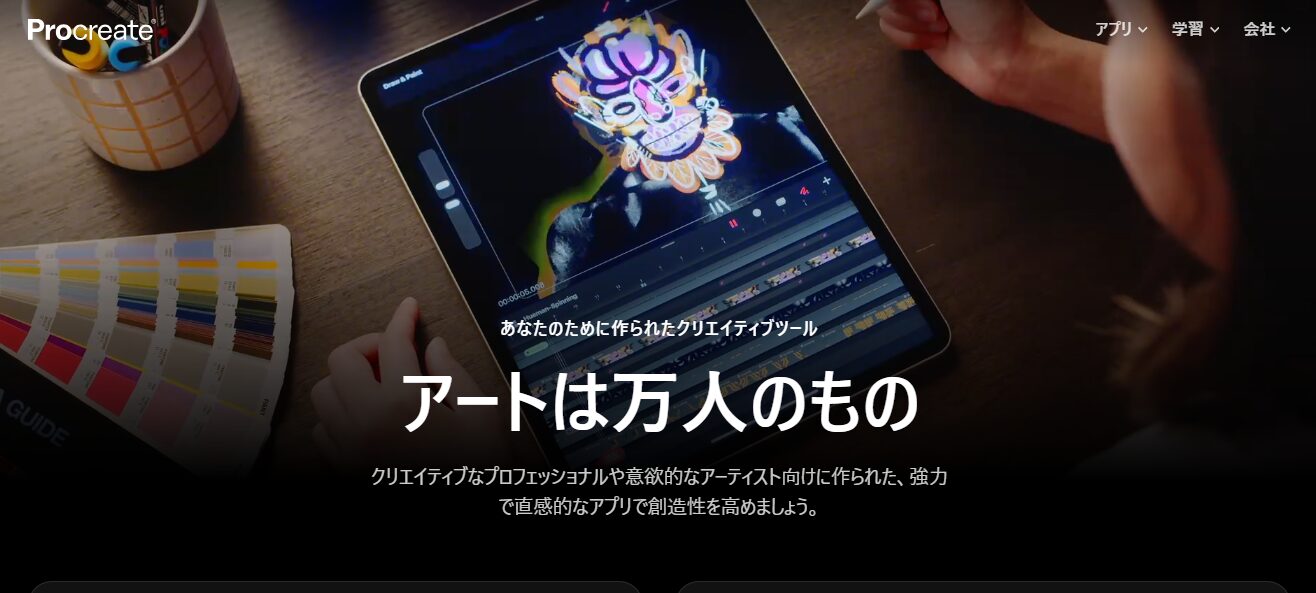
Procreateの概要は、以下の通りです。
| 特徴 | ・iOS専用のアプリ ・直感的に操作できて初心者にも使いやすい ・キャンバス画面が大きく広々としたサイズで描ける ・買い切りタイプで余計なコストがかからない |
|---|---|
| 価格 | ・Procreate:2,000円 ・Procreate Dreams:3,000円 ・Procreate Pocket:1,000円 |
| 対応OS | ・iOS |
| ダウンロードリンク | ・公式サイト ・App Store |
プロクリエイトは買い切りタイプのアプリで、一度購入すれば余計な費用がかかることなく永久に利用できます。
操作性もシンプルで、初心者でも直感的にイラストが描けるところが魅力。
有料アプリに挑戦してみたいけど、まだデジタルイラストに慣れていないという方におすすめです。
CLIP STUDIO PAINT
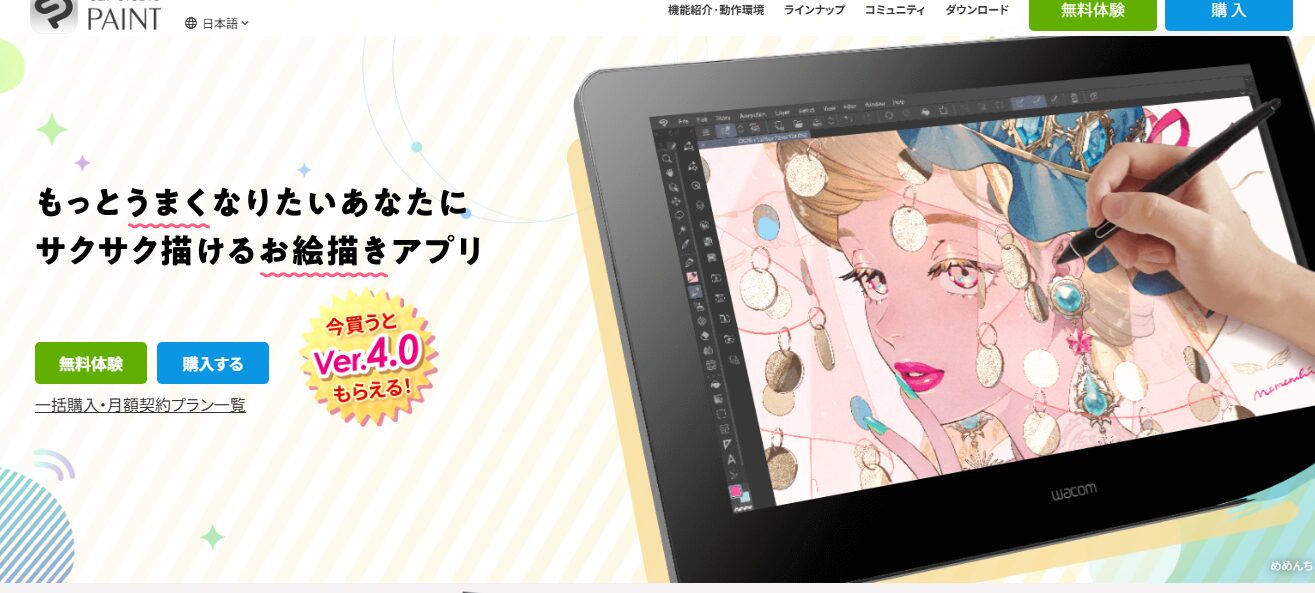
CLIP STUDIO PAINTの概要は、以下の通りです。
| 特徴 | ・漫画制作に必要な機能が充実している ・線画が描きやすい ・背景やブラシなどの素材が豊富 ・プロのクリエイターも多数利用している |
|---|---|
| 価格 | ・PRO:480円/月 ・EX:980円/月 |
| 対応OS | ・iOS、Android |
| ダウンロードリンク | ・公式サイト ・App Store ・Google Play |
CLIP STUDIO PAINTはプロの漫画家やイラストレーターも利用するアプリです。
基本的なツールはもちろん、漫画制作に必要なツールや背景などの素材が豊富にそろっており、クオリティの高いイラストが制作できます。
機能が豊富である分、初心者は慣れるまで時間がかかりますが、技術を身につければプロと同じような絵を描けるでしょう。
Adobe Fresco
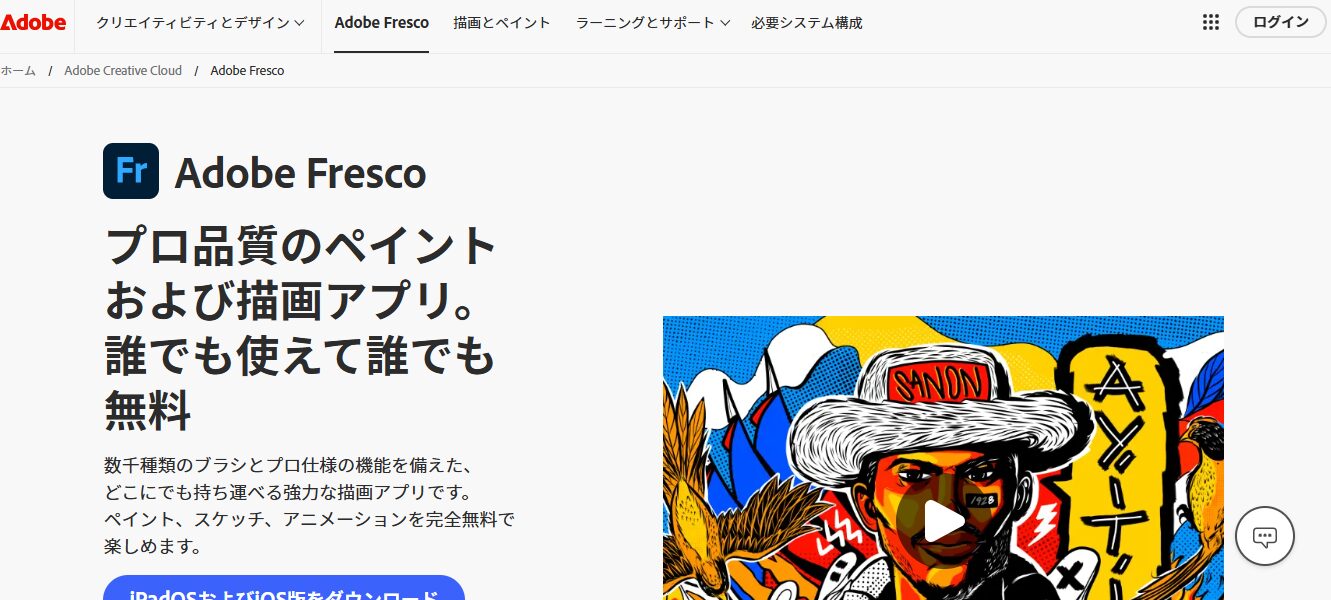
Adobe Frescoの概要は、以下の通りです。
| 特徴 | ・アナログ感覚でリアルな描画ができる ・チュートリアルが充実している ・1,000種類以上のブラシが使える |
|---|---|
| 価格 | ・Photoshop単体プラン:3,280円/月 ・Creative Cloud コンプリートプラン:7,780円/月 ・Fresco年間プラン(iPad、iPhoneのみ):1,150円/年 |
| 対応OS | ・iOS |
| ダウンロードリンク | ・公式サイト ・App Store |
Adobe FrescoはAdobeがリリースしたアプリです。
大きな特徴は、水彩画の滲みや油彩画の混ざり具合など、アナログ画材の描画がリアルに表現されている点。
デジタルでありながら、アナログ感覚でイラスト制作ができます。
有料版では、Photoshopなど他のAdobeアプリと一緒に利用可能ですが、無料版もあるので、まずはお試しで利用してみるのもおすすめです。
【デバイス・目的別】おすすめアプリまとめ
お絵描きアプリは、使うデバイスや目的によっても最適なものが変わります。
ここでは、様々なシチュエーションに合わせたおすすめのアプリ・サイトをご紹介します。
ダウンロード不要!ブラウザで利用可能なサイト

アプリをインストールせず、もっと気軽にイラストを楽しみたい方には、ブラウザで直接使えるお絵描きサイトがおすすめです。
| サイト名 | 特徴 |
|---|---|
| おえかきボード | ・必要最低限の描画機能が備わったサイト ・大画面でのイラスト制作ができる ・操作性がシンプルでお絵かきに不慣れでも使いやすい |
| Sumo Paint | ・AI画像生成機能が使える ・ブラシやレイヤーなど使える機能が豊富 ・ブラウザサイトのなかでも高クオリティな作品が作れる |
| MagicalDraw | ・複数人で同時にお絵かきが楽しめる ・登録不要で匿名で利用できる ・人数制限なしでお絵描き仲間が見つけられる |
ブラウザで使えるお絵かきサイトは、アプリに比べて機能は多くありませんが、シンプルに操作できるものが多いです。
MagicalDrawのように複数人で同時にお絵描きを楽しめるサイトもあるので、イラスト仲間を見つけたい人にも向いています。
趣味程度にイラストを楽しみたい方は、お絵かきサイトを活用してみてください。
タブレット向けアプリ
スマートフォンよりも大きな画面で、より本格的なイラスト制作をしたいならタブレットが最適です。
特にApple Pencilなどの高機能なスタイラスペンを使えば、筆圧や傾きを検知し、紙に描くような繊細な表現が可能になります。
どんなイラストを描きたいかによって適切なアプリは違うので、以下で紹介するアプリを参考にしてみてください。
| 目的 | タブレット絵描きアプリ |
|---|---|
| 漫画制作をしたい | ・CLIP STUDIO PAINT |
| 本格的なイラスト制作をしたい | ・Procreate ・Adobe Fresco |
| 趣味程度にイラストを楽しみたい | ・アイビスペイントX ・メディバンペイント ・pixiv Sketch |
漫画制作に必要なツールがそろっているアプリは、CLIP STUDIO PAINTです。
機能が充実している分慣れるまでに時間はかかりますが、プロも利用しているアプリなので、本格的な漫画制作ができるでしょう。
ProcreateやAdobe Frescoは使えるブラシが豊富なため、水彩画や油彩画、アニメイラストなどさまざまな本格イラストに挑戦できます。
有料のアプリであるため、趣味程度に楽しみたい方は、アイビスペイントXなどの無料アプリがおすすめです。
PC向けアプリ
自宅のデスクで腰を据えて、じっくりと作品制作に取り組みたい場合は、PCでの作業が最適です。
大画面モニターによる作業のしやすさや、スペックの高さによる安定した動作が魅力です。
無料版のおすすめソフトは、以下の通りです。
| 無料ソフト | 特徴 |
|---|---|
| MediBang Paint | ・クラウドサービス連携しているため複数デバイスからのアクセスが可能 ・ペンのカスタマイズ機能がある |
| FireAlpaca | ・漫画制作に必要なツールが充実 ・アニメーション制作機能も付いている |
| Krita | ・操作画面がスッキリしており初心者でも扱いやすい ・ブラシや素材が豊富 |
上記の無料版ソフトはシンプルな操作感で、初心者でも比較的扱いやすい点が特徴です。
また、有料版のおすすめソフトは、以下の通りです。
| 有料ソフト | 特徴 | 価格 |
|---|---|---|
| CLIP STUDIO PAINT PRO | ・プロも利用するソフト ・PC版であれば買い切りも可能 ・漫画制作のツールが豊富 |
・ダウンロード版:5,900円 ・パッケージ版:8,000円 ・サブスク版:480~980円/月 |
| SAI | ・Windowsのみ対応のソフト ・インターフェースがシンプルで操作しやすい ・軽量でサクサク動く |
5,500円 |
| Photoshop | ・プロクリエイターの使用率が高いソフト ・操作スキルを身につけていれば仕事に繋がりやすい ・加工機能が豊富 |
3,280円/月 |
有料ソフトのなかで初心者が利用しやすいソフトは、CLIP STUDIO PAINT PROやSAIです。
無料ソフトに比べると操作に慣れる必要がありますが、比較的直観的に操作できるでしょう。
Photoshopはイラスト制作に特化したソフトではありませんが、プロのクリエイターの使用率が高いソフトです。
3Dお絵描きアプリ
平面の2Dイラストだけでなく、VtuberやVRなどで人気の立体的な3Dイラストに挑戦できるアプリもあります。
おすすめの3Dお絵かきアプリは、以下の通りです。
| 3Dお絵描きアプリ | 特徴 |
|---|---|
| NomadSculpt | ・フィギュアの3Dデータが制作できる ・YouTubeなど解説動画が充実している ・粘土をこねるような操作感で描ける |
| Feather | ・2Dと3Dを組み合わせたイラストが描ける ・初心者でも直感的に操作しやすい |
| VoxelMax | ・ブロックを積み上げたようなボクセルアートが描ける ・通常の3Dイラストより制作しやすい ・デフォルメイラストのような可愛い3Dイラストが制作可能 |
3Dお絵かきアプリは有料のものが多いですが、どれも買い切りタイプで余計なコストはかかりづらいです。
上記のアプリは比較的初心者でも操作しやすいアプリなので、ぜひ挑戦してみてください。
無料と有料アプリの違い
初心者のうちは無料アプリで十分楽しめますが、より本格的にイラスト制作に取り組むなら有料アプリの利用がおすすめです。
両者の主な違いは以下の通りです。
まず、無料アプリは、コストをかけずに始められるのが最大のメリット。基本的な機能は揃っているため、デジタルイラストの操作に慣れるのにおすすめです。
一方で、使える機能が制限されていたり、広告が表示されたりするデメリットもあります。
有料アプリは、使えるツールや素材が豊富で、機能制限なく全てのポテンシャルを発揮できるのが魅力です。
広告表示もなく、ストレスフリーで制作に集中できます。
プロ向けの高度な機能が搭載されているため、イラストを本格的に楽しみたい人や、仕事にしたいと考えている人には必須のツールと言えるでしょう。
初心者でも使いやすいお絵描きアプリの条件
数あるアプリの中から、特に初心者が使いやすいと感じるアプリには、以下3つの特徴があります。
- シンプルなインターフェース:ボタンやメニューが分かりやすく配置され、直感的に操作できること。
- 基本的な機能の充実:レイヤー、多様なブラシ、取り消し(アンドゥ)機能など、デジタルイラストの必須機能がしっかり備わっていること。
- 解説の多さ:利用者が多く、WebサイトやYouTubeなどで使い方を解説した情報が豊富にあること。
上記で紹介したアイビスペイントやメディバンペイントは、これらの条件を満たしており、多くの初心者におすすめできるアプリです。
お絵描きの上達するコツ
上手く絵を描くには才能が必要と思われがちですが、継続して練習を行えば初心者でも上達は可能です。
ただし、ひたすら絵を描くだけでは上達までに時間がかかります。
ここでは、お絵かき上達のヒントを紹介するので、ぜひ参考にしてみてください。
練習方法
絵が上達するためのおすすめの練習方法は、以下の通りです。
- 目標となる好きな絵を見つけて繰り返し模写する
- なぜそこに影ができるのかなど理屈を理解しながら描く
- 骨格や筋肉の付き方など人体の構造を意識しながら描く
- 5分間クロッキーでデッサン力を身につける
- 苦手なイラストは資料を見ながら繰り返し描く
絵を上達させるための近道は、「理屈を理解しながら描く」ことです。
絵の練習で模写が効果的と言われていますが、ただ写すだけでは上達しません。
なぜそこに影があるのか、その向きに腕が曲がっているのかなど、理屈を理解しながら絵を描けば、自然と技術は上がっていくでしょう。
模写に慣れればオリジナルイラストを制作することも大切ですが、想像だけで描くと上手く描けないことが多いです。
手の形やポーズなど、上手く描けないものは、資料を参考にしましょう。
自分で鏡に向かってポーズをして写真を撮るなど、オリジナルの資料を作るのもおすすめです。
資料を参考にしながら、説得力のあるイラストが描けるように練習してみてください。
モチベーション維持
絵の練習をしていると、上手く描けずにモチベーションが下がってしまうことがあります。
モチベーションを維持するには、以下のことを意識してみましょう。
- 目標を設定する
- 苦に感じることは無理に続けない
- 作品を人に見てもらう
- 適度にイラスト以外の好きなことをしてリフレッシュする
モチベーションに繋がりやすい方法は、目標を設定することです。
目標と言っても大きなものではなく、頑張れば達成できる小さな目標を細かく設定しましょう。
「SNSでコメントを貰えるようになる」「手をイラストを上手く描けるようになる」などちょっとした目標を設定しておけば、達成感も感じやすくモチベーション維持に繋がります。
また、継続してイラストの練習をすることは大切ですが、苦に感じるような練習は無理に続ける必要はありません。
モチベーションが下がったと感じたら、ひたすら好きな絵を描いたり、イラストから離れて違うことをしてみたり、リフレッシュすることも大切です。
SNSで作品を発信する
SNSで作品を発信すれば、他の人からの評価を貰えることがあります。
いいねやコメントなどで評価を感じられれば、モチベーションに繋がり、より絵の上達に繋がるでしょう。
SNSでは他のイラストレーターの作品もチェックできます。
目標となるイラストがあれば参考にもなるので、SNSは積極的に活用してみてください。
ただし、SNSにのめり込みすぎると人のイラストと比較してしまい、かえってモチベーションが下がってしまう恐れもあります。
比較して落ち込みやすいという方は、適度な距離間でSNSを活用することをおすすめします。
お絵かきアプリに関するよくある質問(FAQ)
絵を描くのが好きだがPCは必須なのか?
絵を描く際に、PCは必須ではありません。
技術さえ身に付ければ、スマホやタブレットでも、クオリティの高いイラストを制作できます。
PCの制作ソフトの方が機能性が充実している場合もありますが、近年はアプリでも機能性が充実しています。
プロのイラストレーターでも、アプリを使用している場合が多いので、PCが必ず必要という訳ではありません。
無料でも綺麗な絵は描ける?
はい、可能です。無料のお絵かきアプリでも、レイヤー機能や豊富なブラシなど、綺麗な絵を描くために必要な機能は十分に備わっています。
より高度な技術を使うには有料のアプリが必要なこともありますが、繰り返し練習してスキルを身につければ、無料のアプリでも十分クオリティの高いイラストは描けます。
初心者におすすめのお絵描きアプリは?
初心者でも使いやすいお絵かきアプリは、以下の2つです。
どちらも無料で始められ、初心者でも直感的に操作しやすいインターフェースでありながら、プロも満足するほどの機能性を備えています。
まずはこれらのアプリでデジタルイラストの基本操作に慣れるのが良いでしょう。本記事では他にもおすすめのアプリを数多く紹介しているので、参考にしてみてください。
スマホで本格的に描ける?
技術さえ身につければ、スマートフォンでも本格的なイラスト制作は可能です。
しかし、タブレットやPCに比べて絵を描ける範囲が狭く、人によっては描きづらいと感じることも多いでしょう。
シンプルなイラストであればスマホでも十分制作できますが、複雑で緻密なイラストにはあまり向いていないと言えるでしょう。
タブレットでお絵描きをするメリットは?
タブレットで絵を描くメリットは、以下の通りです。
- 大きい画面で絵が描ける
- 専用のペンを使えば線の筆圧や傾きを細かく表現できる
- アナログイラストの感覚で描ける
- 場所を選ばず絵を描ける
タブレットは、アナログイラストを描くような感覚でイラストを制作できるメリットがあります。
専用のペンを使えば、筆圧なども感知してくれるので、線の強弱や濃淡なども細かく表現可能です。
まとめ
本記事では、お絵描きアプリのおすすめと、選ぶ時のポイントを紹介しました。
本記事をまとめると以下の通りです。
- 初心者にはアイビスペイントXがおすすめ
- 絵を上達させるには理屈を理解しながら練習することが大切
- 目標を設定すればモチベーション維持しやすい
イラスト制作が初心者の方は、無料のアプリから利用してみましょう。
いきなり高機能のアプリを利用しても使いこなせず、コストが無駄になってしまう恐れがあります。
本記事で紹介したアプリを利用してみて、自分に合ったものを見つけてみてください。