


2026.03.12
皆さんはYouTubeを見たり、スマホゲームのプレイ中に、広告動画が入るのを見たことがありますか?
動画コンテンツは広告などマーケティングに活用できるため、需要が高まっています。
動画はプロの人しか作れないと思われがちですが、作り方さえ分かっていれば動画制作未経験の人でも実は作れます。
本記事では、未経験でも分かる動画の作り方について紹介します。
特に初心者が挑戦しやすい手描き動画や紙芝居動画の制作方法も紹介するので、ぜひ参考にしてみてください。
動画制作を始めてみたい方や、絵を描くのが好きな方は、本記事を参考に動画制作に挑戦してみましょう。
\無料メルマガ配信中!/
- ・絵が描くのが好き
- ・絵を描くとこで稼ぎたい
そんなあなたにはクリエイターズアカデミーの「お絵かきムービー®」がおすすめ!
実際に制作ができるようになるだけでなく、受注までできる環境で、実際に「お絵かきムービー®」で副業・主婦の方も活躍中です!
しっかりと取り組みたいという方は是非一度公式サイトから無料のメルマガを活用してみてください!
初めは無料のメールマガジンからなので、どんな感じなんだろう?と、少しでも気になったら、無料のメルマガ登録がおすすめですよ!
▽より詳細は公式サイトで確認!▽
クリエイターズアカデミー公式サイト
動画制作の基本を学ぼう!
そもそも動画にはどんな種類があるのか、必要な機材などを紹介していきます。
動画制作が未経験の方は、ぜひ参考にしてみてください。
動画の種類と特徴
動画には以下のような種類があり、それぞれの特徴と一緒に紹介します。
| 種類 | 特徴 |
|---|---|
| 手描き動画 | ・ホワイトボードなどに絵や文字を描く様子を動画にしたもの ・コストを最小限に抑えられる ・初心者でも挑戦しやすい |
| 紙芝居動画 | ・絵を複数枚用意してスライドショーのように繋げる動画 ・デジタルイラストのスキルが必要なこともある |
| アニメーション動画 | ・イラストに動きをつけた動画 ・2DやCGなど種類が多く特殊な技術が必要 ・実写動画に比べるとコストや時間がかからない |
| 実写動画 | ・人物や景色などを撮影して制作する動画 ・機材費や人件費がかかる ・高いクオリティを出すには技術が必要 |
動画制作の中で、未経験でも挑戦しやすい動画が手描き動画です。
コストを最小限に抑えられ、特別な技術も必要なく動画が制作できるでしょう。
一方で、アニメーション動画や実写動画は、必要な機材やソフトが多く、高度な技術が求められます。
未経験で、いきなりクオリティの高いアニメーション動画や実写動画を制作するのは難しいでしょう。
動画制作に必要な機材
動画の種類によって必要な機材は異なります。
以下の表で動画ごとの機材をまとめましたので、参考にしてみてください。
| 種類 | 必要な機材 |
|---|---|
| 手描き動画 | ・スマホやカメラ ・ホワイトボードなど描けるもの ・ペン ・デジタルイラストならタブレット |
| 紙芝居動画 | ・紙とペン ・デジタルイラストならタブレット ・PC ・録音用マイク(必須ではない) |
| アニメーション動画 | ・PC ・タブレット |
| 実写動画 | ・カメラ ・マイク ・照明 ・三脚 ・PC |
手描き動画に必要な機材は100均でも揃いやすく、コストはかかりづらいでしょう。
ただし、デジタルイラストで動画を制作する場合、タブレットが必要になるので注意してください。
凝った編集が必要な動画は、PCと編集用のソフトが必須です。
紙芝居動画はスライドショーのように素材を繋げるだけなので、低スペックのPCでも問題ありません。
しかし、アニメーションや実写の編集は容量が大きくなりやすいため、スペックの高いPCが必要になるでしょう。
動画制作の流れ
動画の種類によって制作の流れは若干異なる場合がありますが、大体の流れは以下のようになります。
- 企画やシナリオ構成を考える
- 素材の制作・撮影をする
- 編集をする
- BGMやナレーションを入れる
企画やシナリオ構成をしっかり考えているかどうかで、その後の制作がスムーズに進むか変わります。
企画やシナリオを考える際は、以下のことを意識しましょう。
- 動画の目的やターゲットが明確になっているか
- 伝えたいメッセージが分かりやすくまとまっているか
- どこの媒体で配信するのか
上記のことを明確にしておかなければ、何を伝えたい動画なのか分かりづらくなります。
撮影や編集も大切ですが、準備は入念に行いましょう。
実写動画の作り方
手描き動画や紙芝居動画とは異なり、人物や風景など現実の映像を撮影して制作するのが実写動画です。
クオリティの高い実写動画を作るには、撮影前の「企画」も大事ですが、ここでは撮影後の「編集」作業に焦点を当て、具体的な作り方の手順を8つのステップで解説していきます。
制作に必要なソフトを用意する
実写動画の編集には、ある程度の処理能力を持つパソコンと、目的に合った動画編集ソフトが欠かせません。
以下、初心者からプロまで幅広く使われている代表的なソフトを5つ紹介します。
Adobe Premiere Pro
プロの現場で最も広く使われている業界標準ソフトです。
世界中で利用者が多いため、使い方に関する情報や解説動画を見つけやすいです。
機能が豊富で、本格的な動画制作を目指すなら最適な選択肢と言えるでしょう。
Final Cut Pro
Apple社が開発しているMacユーザー向けの高性能ソフトです。
直感的な操作性が特徴で、多くのYouTuberにも愛用されています。
一度購入すれば追加費用なしで使い続けられる買い切りタイプです。
→Final Cut Pro
DaVinci Resolve
元々はハリウッド映画などで使われる色調整(カラーグレーディング)の専門ソフトでしたが、現在は編集機能も統合され、高機能なソフトとして知られています。
プロレベルの機能の多くが無料でも利用できるため、コストを抑えたい方に最適です。
→DaVinci Resolve
Filmora(フィモーラ)
初心者向けに設計されたソフトで、使いやすさが魅力です。
プロ向けのソフトほど多機能ではありませんが、動画編集に必要な基本機能は十分に備わっており、簡単な操作でクオリティの高い動画を作りたい方におすすめです。
→Filmora
iMovie
Macに標準で付属している無料のソフトです。
シンプルな機能と分かりやすい操作で、動画編集が全く初めてという方でも安心して始めることができます。
→iMovie
素材を集める
編集を始める前に、元となる映像や音声などの「素材」を用意します。
良い動画が作れるかどうかは、素材の質にかかっていると言っても過言ではありません。
最近ではスマートフォンでも高画質な4K映像が撮影できるため、必ずしも高価なカメラは必要ありません。
その点、映像以上に動画の質を左右するのが「音声」です。視聴者は音質の悪さに敏感なのです。
数千円で手に入るピンマイクなどを活用するだけで、動画のクオリティは格段に向上します。
編集ソフトで素材を編集する
必要な素材が集まったら、いよいよ編集作業に入ります。
まずは、撮影した動画ファイルなどをパソコンに取り込み、使用する編集ソフトに読み込ませる「インポート」という作業を行います。
この時、全てのデータを一度に取り込むと、必要なファイルを探すのに手間取ったり、ソフトの動作が重くなったりする原因になります。
あらかじめ不要なシーンを削除するなど、ある程度素材を厳選してからインポートすると、その後の作業がスムーズに進みます。
素材の並べ変え・調整
動画編集の最も基本的な作業が、映像素材の不要な部分を切り取り(カット)、必要な部分をつなぎ合わせていく「カット編集」です。
編集ソフトの「タイムライン」と呼ばれる作業スペースに映像素材を並べ、話の「間」が長すぎる部分や、言い間違えた箇所などをカットしていきます。
動画の目的に合わせたテンポ感を意識し、視聴者を飽きさせないようにしましょう。
エフェクトを付ける
エフェクトとは、動画をより魅力的に見せるための特殊効果のことです。
例えば、カットとカットの間を滑らかにつなぐ「トランジション」、そのほかにも画面が回転したり、光が差し込んだりと、様々な効果を加えることで映像表現の幅が広がります。
初心者のうちは面白がってエフェクトを多用してしまいがちですが、エフェクトが多すぎるとかえって動画全体に統一感がなくなります。
編集では「引き算」も重要だと意識し、使うエフェクトは効果的な場面に絞りましょう。
テロップ挿入
テロップ(字幕)は、話している内容を文字で表示したり、情報を補足したりすることで、視聴者の理解を助ける重要な役割を果たします。
特に、現代のSNSでは、テロップの有無が視聴維持率に大きく影響します。
テロップを入れる際は、動画全体の雰囲気に合わせてフォントや色を統一し、誰にでも読みやすいデザインを心がけましょう。
また、誤字脱字は動画の信頼性を損なう原因になるため、挿入後は必ず複数人でチェックすることをおすすめします。
音量や色などの微調整
動画の品質をプロレベルに引き上げるのが、この微調整の工程です。
一つは「色調補正(カラーグレーディング)」です。撮影した映像の明るさや色合いを調整し、映像全体のトーンを統一することで、作品の世界観をより深く表現できます。
もう一つは「音声編集(MA)」です。BGMや効果音、ナレーションなどの音量バランスを整える作業を指します。
一般的に、人の声は-6dBから-12dBの範囲に調整すると聞き取りやすいとされています。BGMが大きすぎてセリフが聞こえない、といったことがないよう、全体のバランスを丁寧に調整しましょう。
書き出しする
全ての編集作業が終わったら、最後に一本の動画ファイルとして出力する「書き出し(エクスポート)」を行います。
書き出しの際は、YouTubeやSNSなど、動画を公開するプラットフォームに適した形式や解像度を選ぶ必要があります。
一般的にYouTubeであれば、「MP4」というファイル形式で、解像度は「フルHD(1920×1080ピクセル)」以上で書き出すのがおすすめです。
書き出しには時間がかかる場合があるため、スケジュールには余裕を持っておきましょう。
手描き動画の作り方
手描き動画とは、その名の通り、ホワイトボードや紙、タブレットなどに描いた絵を用いて制作する動画のことです。
動画制作をしたことのない初心者でも制作できるので、ぜひ挑戦してみましょう。
以下の動画が手描き動画として分かりやすいので、ぜひご覧ください。
動画制作が初めての方でも挑戦しやすいのが大きな魅力となっています。
以下、基本的な作り方をステップごとに解説します。
制作に必要なソフトを準備する
手描き動画の制作スタイルに合わせて、様々なソフトやアプリが利用できます。
初心者でも扱いやすい、おすすめのソフトを4つご紹介します。
| ソフト | 必要な機材 |
|---|---|
| VideoScribe | ・ホワイトボード動画に特化している ・7日間の無料体験あり ・買い切りプランあり |
| Animation Desk | ・無料で利用できる ・描いたイラストを動かせる ・操作性がシンプル |
| FlipaClip | ・無料で利用できる ・アプリ上でイラストを描いて手書き動画が作れる ・ボイスレコーディング機能が搭載 |
| Procreate | ・アニメーションアシスト機能が搭載 ・買い切り型のアプリ ・iPadに特化している ・操作性がシンプル |
制作する動画によって向いているソフトは違います。
初心者の方はまず無料で利用できるソフトから使ってみると良いでしょう。
作画する
ソフトを準備したら、作画に移ります。
手描き動画の作画方法は、大きく分けて「アナログ」と「デジタル」の2種類があります。
ホワイトボードや紙に描く(アナログ)
初心者でも最も手軽に始められるのが、ホワイトボードや紙にペンで描いていくアナログ手法です。
普段のお絵描きと同じ感覚で進められるため、特別な技術は必要ありません。
タブレットで描く(デジタル)
iPadなどのタブレットとペイントソフトを使ってデジタルイラストを描く方法です。
簡単にやり直しができたり、「レイヤー」機能を使って背景とキャラクターを分けて描けたりと、デジタルならではの利便性があります。
動画にしていく
作画したイラストを動画に変換する方法も、アナログとデジタルで異なります。
アナログ作画の場合:カメラで撮影して編集する
ホワイトボードや紙に描いた素材を、スマートフォンのカメラなどで撮影します。
撮影した全ての画像を動画編集ソフトに取り込み、タイムライン上に順番に並べていきます。
例えば、1枚あたりの表示時間を0.1秒〜0.2秒程度に短く設定するとパラパラ漫画のようになり、イラストが動いているように見えます。
デジタル作画の場合:ソフトの録画・書き出し機能を使う
ProcreateやFlipaClipなどのアニメーション制作機能があるアプリを使えば、レイヤーや専用のタイムライン上で1コマずつ絵を描くだけで、簡単にアニメーション動画として書き出すことができます。
デジタルであれば撮影時の光の入り具合や画質を気にする必要がなくなります。
撮影後は、ナレーションやBGMを入れて編集すれば完成です。
【番外編】手書き動画を魅力的にするテクニック
少し工夫を加えるだけで、手描き動画はさらに魅力的になります。
初心者でもすぐに実践できる3つのテクニックをご紹介します。
シンプルで分かりやすいシナリオにする
伝えたいことが多すぎると、視聴者は何が重要なのか分からなくなってしまいます。
動画を通して伝えたいメッセージを一つに絞り、誰が見ても理解できるシンプルなストーリー構成を心がけましょう。
絵柄や色味を統一させる
動画全体で使う色を3〜4色に限定したり、キャラクターの絵柄のテイストを統一したりすることで、動画全体に一体感が生まれます。
動画に見合ったBGMを使う
BGMは動画の雰囲気を決定づける重要な要素です。
楽しい雰囲気ならアップテンポな曲、感動的な内容なら落ち着いた曲を選ぶなど、シナリオに合ったBGMを選定しましょう。
紙芝居動画の作り方
紙芝居動画とは、物語や解説に合わせて場面ごとのイラスト(一枚絵)を作成し、それをスライドショーのように繋ぎ合わせて作る動画のことです。
手描き動画とは異なり、基本的には完成したイラストを順番に表示させるだけなので、動画編集の作業が比較的簡単なのが特徴です。
動画制作の初心者が、構成や編集の基本を学ぶのに最適な手法と言えるでしょう。
ここでは、紙芝居動画の作り方をステップごとに解説します。
絵コンテ(設計図)を作成する
動画全体の設計図となる「絵コンテ」を作成することから始めましょう。
絵コンテとは、動画のシナリオや構成、各シーンのイラストなどをまとめた指示書のようなものです。
絵コンテには、主に以下の項目を書き込んでいきます。
シナリオ構成:動画全体のストーリーの流れ
セリフやナレーション:各シーンで話す内容
シーンごとの時間配分(尺):このシーンは何秒間表示させるか
イラストのラフ画:どのような構図や表情のイラストが必要か
絵コンテを丁寧に作っておけば、動画制作がスムーズに進みます。
イラスト・画像を準備する
絵コンテが完成したら、それに沿って動画の素材となるイラスト・画像を準備します。
イラストはアナログ(紙とペン)、デジタル(タブレットなど)どちらでも制作可能ですが、アナログの場合は撮影やスキャンでデジタル化することになります。
画質の問題が発生しやすいので、デジタルイラストの方がおすすめです。
音声の録音
絵コンテで決めたセリフやナレーションを録音します。
スマートフォンのボイスメモ機能でも録音は可能ですが、よりクリアな音質を求めるなら、USBマイクなどを用意するのがおすすめです。
音声の録音時には、以下の点を意識しましょう。
- ハキハキと滑舌良く話す
- 単調にならないよう、セリフに感情を込める
- 早口にならないよう意識する
聞き取りづらい音声は、視聴者が離脱する大きな原因になります
何度かテスト録音をして、自分の声がクリアに聞こえるか確認しましょう。
動画編集ソフトで仕上げる
イラストと音声の素材が揃ったら、動画編集ソフトで一つの作品に仕上げていきます。
紙芝居動画は静止画がメインなので、実写動画ほど高性能なパソコンやソフトは必要ありません。
紙芝居動画の編集作業は、主に以下のような流れです。
- 素材を並べる:絵コンテの順番通りに、イラストと音声データをタイムラインに配置します。
- 表示時間を調整する:音声の長さに合わせて、各イラストの表示時間(尺)を調整します。
- 切り替え効果(トランジション)を設定する:イラストとイラストが切り替わる際に、フェードイン・アウトなどの効果を加えると、映像が滑らかになります。
- BGM・効果音を追加する:シーンの雰囲気に合ったBGMや、場面を盛り上げる効果音(SE)を挿入します。
- 音声調整:セリフやナレーションがBGMに埋もれないよう、各音声の音量バランスを調整します。
動画全体のテンポ感も大切なので、違和感がないように全体を通して確認しましょう。
【番外編】紙芝居動画をより魅力的にするテクニック
一枚絵を繋げるだけの紙芝居動画は、単調になりがちです。
そこで、視聴者を飽きさせないための簡単なテクニックを2つご紹介します。
簡単な動き(パン・ズーム)を加える
一枚のイラストを表示している間に、少しだけ拡大(ズームイン)させたり、右から左へゆっくり動かしたり(パン)するだけで、映像に生命感が生まれます。
このテクニックは「ケン・バーンズ・エフェクト」とも呼ばれています。
効果音(SE)を効果的に使う
キャラクターが驚いた時の「!」や、盛り上がる場面での歓声など、場面に合った効果音を入れることで動画にメリハリが生まれます。
静止画の弱点を補い、視聴者の感情に訴えかけることができるので、積極的に試してみましょう。
動画編集ソフトについて
動画の編集ソフトには有料のものや、無料のものなどさまざまな種類があります。
有料であれば機能も充実している場合が多いですが、だからといって使いやすいとは限りません。
人によって相性のいい動画編集ソフトが違うので、まずは色んなソフトを試してみましょう。
以下で詳しく動画編集ソフトの紹介をします。
無料で使える動画編集ソフト
無料で使える編集ソフトと、それぞれのメリット・デメリットは以下の通りです。
| 有料ソフト | メリット | デメリット |
|---|---|---|
| Adobe Premiere Pro | ・初心者でも使いやすい ・プロ仕様で高度な技術も使える ・7日間無料で体験できる |
・月額費用がかかる ・低スペックのPCには向いていない ・モーショングラフィックには向いていない |
| FinalCut Pro | ・買い切りタイプでコストが最小限 ・編集画面がシンプルで使いやすい ・iMovieからステップアップするのに適している |
・Macにしか対応していない ・使い方を紹介しているサイトや動画が少ない ・購入時にまとまったお金が必要 |
| PowerDirector 365 | ・月額費用が安い ・常に最新バージョンを使える ・音声編集ソフトがついている |
・継続的な費用がかかる ・買い切りタイプでもアップデートのたびに追加料金が必要 ・Windows版とMac版で使える機能に差がある |
有料ソフトはプロも使う高度な機能が使えるので、高クオリティの動画が作れるでしょう。
ソフトによって料金タイプが違い、月額制か買い切りタイプ、自分に合った方を選ばなければ損をしてしまいます。
上記では3つのソフトを紹介しましたが、圧倒的に利用率が高いのは「Adobe Premiere Pro」です。
シェア率が高い分、使い方を解説しているサイトや動画も多いので、初心者でもマスターしやすいのは「Adobe Premiere Pro」でしょう。
スマホで使える動画編集アプリ
スマホで使える編集アプリの、それぞれのメリット・デメリットは以下の通りです。
| アプリ | メリット | デメリット |
|---|---|---|
| CapCut | ・フィルターが豊富 ・テキスト機能がある ・4Kで書き出しできる |
・スマホの容量が必要 ・広告が多い ・高度な技術は有料 |
| iMovie | ・操作性が簡単 ・4K動画も編集可能 ・Apple製品と連携しやすい |
・Apple製品でないと使えない ・複数のBGMを挿入できない ・テキスト機能に制限がある |
| YouCut | ・操作性が簡単 ・動画の圧縮ができる ・一通りの編集作業ができる |
・フォントのバリエーションが少ない ・エフェクトのプレビュー機能がない |
スマホで使える編集アプリは、無料で一通りの作業ができます。
高度な技術は使えないので、スマホでの編集は限界があることもデメリットですが、編集の感覚を掴むのにおすすめです。
スマホで作業できることで、気軽に動画制作ができるメリットもあります。
動画を公開して視聴者に届ける
動画は制作して終了ではありません。
公開すると視聴者から反応を得られたり、新たな仕事に繋がったりします。
ここでは動画を公開できるサイトや注意点を紹介するので、ぜひ参考にしてみてください。
動画共有サイト
代表的な動画共有サイトとその特徴は以下の通りです。
| 動画共有サイト | 特徴 |
|---|---|
| YouTube | ・最大ファイルサイズ:500MB(無料版)、256GB(有料版) ・動画共有サイトの最大手 ・収益を得られる |
| TikTok | ・最大ファイルサイズ:287MB(iPhone)、72MB(android) ・ショート動画のみ ・拡散されやすい |
| Vimeo | ・最大ファイルサイズ:500MB(無料版)、256GB(有料版) ・動画を販売できる ・広告が無い |
| ニコニコ動画 | ・最大ファイルサイズ:3GB ・独自のコメント機能で視聴者との距離感が近い |
| ・最大ファイルサイズ:3.6GB ・若年層の利用者が多い ・国内外の両方にアプローチしやすい |
収益を得られるサイトや、拡散率が高いサイトなど、動画共有サイトはそれぞれ特徴が違います。
そのため、制作する動画の目的に合ったサイトに投稿しなければ、高い効果は得られないでしょう。
認知度を上げたいのか、収入を得たいのか目的を明確にしたうえで、サイトを選択することをおすすめします。
動画投稿の注意点
動画投稿をする際は、以下の点に注意しましょう。
- 著作権を侵害していないか
- 動画の容量や時間がオーバーしていないか
- 画質が落ちていないか
動画投稿でもっとも気を付けるべきことは、著作権の侵害です。
画像や音楽は使っていいものなのか、改めて確認しておきましょう。
著作権については、公益社団法人著作権情報センターCRICの公式サイトを参考にしてみてください。
動画の容量や時間がオーバーしていると、いつまでたっても投稿できません。
また、投稿する媒体に適していない画質の動画を投稿すると、画質が落ちるケースもあります。
クオリティの高い動画をスムーズに投稿するために、容量や画質なども事前に確認しておきましょう。
視聴回数を増やすための工夫
視聴回数を増やすための工夫はいくつかありますが、その中でも特に意識すべきポイントは以下の通りです。
- 見られやすいサムネイルとタイトルにする
- 途中で飽きさせない動画にする
- 再生リストを作成する
- YouTubeアナリティクスで分析・改善する
- 視聴されやすい時間に投稿する
まずは動画をクリックしてもらわなければ意味がないので、興味を引くサムネイルやタイトルを付ける意識をしましょう。
ターゲット層を設定しているのであれば、そのターゲット層に合ったデザインやタイトルを意識するとクリックされやすくなります。
さまざまな対策を行っても、動画が伸び悩んでいる場合はYouTubeアナリティクスというツールを使って分析しましょう。
YouTubeアナリティクスで特に確認すべき項目は以下の通りです。
- 再生回数
- 視聴維持率
- 視聴者の年齢や性別
- どこから流入したか
- クリック率
クリック率が低い動画は、サムネイルやタイトルの工夫が足りてない場合が多いです。
逆にクリックしたものの視聴維持率が悪い動画は、飽きやすい内容であるか、見づらい動画になっている可能性が高いでしょう。
なぜ伸びていないのか分析し、改善していけば、自然と視聴回数は伸びていくかもしれません。
動画制作のスキルを活かして収入を得る
動画制作のスキルが身に付けば、たとえ専門的な資格や、学校で学んだ経歴がなくても収入を得られます。
では、実際どのようにして収入を得るのか、以下で紹介していきます。
動画制作の仕事
動画制作の仕事の流れと、それぞれ担当する職種は以下の通りです。
| 動画制作の流れ | 担当する職種 |
|---|---|
| 1.企画 | ・プロデューサー ・ディレクター |
| 2.シナリオ作成 | ・脚本家 ・構成作家 |
| 3.キャスティング・ロケハン | ・プロデューサー ・ディレクター ・アシスタントディレクター |
| 4.素材の作成・撮影 | ・カメラマン ・照明 ・音声 ・アニメーター |
| 5.編集 | ・編集者 ・音声 |
制作会社などで行われる場合は、上記のように職種別に担当する工程が変わりますが、フリーランスの場合は、全て1人で行わなければいけません。
ただし、現在は動画制作の需要が増えているので、編集しかできなくても収入を得られる可能性は十分にあります。
クラウドソーシング
動画制作で収入を得るには、クラウドソーシングの活用がおすすめです。
クラウドソーシングとは、ネット上で仕事の受注・発注ができるサービスのことで、企業・個人問わずさまざまなクライアントが仕事の募集をしています。
代表的なクラウドソーシングサイトは、以下の通りです。
クラウドソーシングでの仕事の受け方は、大きく分けて以下の2パターンです。
- プロフィールなどを見て直接依頼してもらう方法
- 募集されている案件に応募する方法
実績がないうちは案件に応募して仕事をこなさなければいけませんが、動画クリエイターとして認知度が上がれば、企業から直接依頼が来るチャンスも訪れます。
クリエイターズアカデミーでスキルアップ
動画制作を始めたいと思っている方の中で、以下のような悩みを持つ方は、クリエイターズアカデミーでスキルアップを目指すのがおすすめです。
- 動画制作の何を勉強すればいいか分からない
- 始めたものの仕事が決まらない・収入が安定しない
- 絵のスキルを活かしたい
クリエイターズアカデミーとは、手描きイラスト×動画のスキルを身につけるためのスクールです。
以下は、クリエイターズアカデミーの概要なので、気になる方はぜひ参考にしてください。
| 特徴 | ・ホワイトボードとペンを使った動画制作のノウハウを教えるスクール ・参加者の90%以上が未経験スタート ・「お絵かきクリエイター®」の資格が取得できる |
|---|---|
| 学習スタイル | ・オンライン学習 ・定期的にリアル会場での講義も実施 |
| 費用 | ・入学金:35万円(税別) ・学費:53万円(税別) |
| 公式サイト | https://oekaki-movie.com/ |
| 運営会社 | 株式会社アクアフィールド |
いきなり受講料を払って学ぶことに抵抗があるという方はご安心ください。
クリエイターズアカデミーでは、まず「カンタン4問適正診断」を受けて無料のビデオレッスンを受けるところから始まります。
ビデオレッスンの時点で向いていないと感じたらすぐに辞退できるので、まずは一度挑戦してみましょう。
よくある質問
ここでは動画の作り方のよくある質問について解説します。
ぜひ参考にしてみてください。
動画編集ソフトは何を使えばいいですか?
動画編集ソフトはそれぞれ特徴が違うので、色んなソフトを触ってみて自分に合ったものを探しましょう。
動画制作で仕事をしていきたいと考えている方は「Adobe Premiere Pro」を使いこなせるようにしておくと、今後の役に立ちます。
Adobe Premiere Proはプロも使用する制作ソフトで、動画制作の案件ではAdobe Premiere Proを使うよう指示される場面もあります。
月額料金がかかるので、簡単な動画制作でわざわざ使う必要はありませんが、本格的に動画制作をしたいという方は、Adobe Premiere Proを使いましょう。
手描き動画を作るのは難しいですか?
手描き動画は、動画制作未経験でも挑戦できるジャンルです。
ホワイトボードとペン、スマホがあれば誰でも作れるので、コストも最小限に抑えつつ動画を制作できるでしょう。
紙芝居動画を作る際に注意することは?
紙芝居動画を作る際は、以下の点に注意しましょう。
- 分かりやすくシンプルなシナリオになっているか
- ストーリーと絵柄がマッチしているか
- 全体のテンポは悪くないか
- 聞き取りやすいナレーションになっているか
- BGMやイラストは著作権侵害になっていないか
紙芝居動画はシーンごとの1枚絵を繋ぎ合わせて、1つの物語を完成させる動画です。
1枚絵で表現しなければいけない分セリフを詰め込みすぎたり、全体のテンポが悪くなったりしてしまいます。
紙芝居動画を制作したら、最後に全体を通して確認するのを忘れないようにしましょう。
違和感を感じた部分はカットしたり編集して修正をしてください。
動画投稿で収益化するには?
動画投稿の収益化の基準は、動画投稿サイトによって異なります。
ここでは、YouTubeの収益化条件を紹介します。
- チャンネル登録者数 1,000 人
- 公開されている長尺動画の過去 365 日間における総再生時間が 4,000 時間以上、または公開されているショート動画の過去 90 日間の視聴回数が 1,000 万回以上
収益化する方法によって基準は異なりますが、広告収入を得られる基準は上記の通りです。
収益化は簡単なことではありません。
しかし、日々チャンネルや動画の動向を分析・改善し続けていれば、収益化は可能と言えるでしょう。
アイビスペイントでアニメーションが作れない
アイビスペイントには、描いた絵をパラパラ漫画のように動かせるアニメーション機能が搭載されています。
アニメーション機能の使い方については、アイビスペイント公式サイトで解説されているので、参考にしてみてください。
アイビスペイントとは、スマホやタブレットでデジタルイラストが制作できる無料のアプリです。
デジタルイラストに挑戦したことのない人でも操作しやすい、初心者におすすめのアプリなので、デジタルイラストで動画を作ってみたい方は挑戦してみましょう。
まとめ
本記事では動画の作り方を紹介しました。
本記事をまとめると以下の通りです。
- 動画制作初心者が挑戦しやすいのは手描き動画
- 手描き動画はホワイトボードとペン、スマホがあれば制作可能
- 動画の編集ソフトは無料のものから試してみるのがおすすめ
- 動画制作のスキルアップはクリエイターズアカデミーで学ぶのがおすすめ
動画制作はプロのような技術がなければ作れないと思われがちですが、手描き動画や紙芝居動画は初心者でも制作出来ます。
「動画制作で仕事をしてみたいけどスキルがなくて不安」という方は、手描き動画から挑戦してみましょう。
\無料メルマガ配信中!/
- ・絵を仕事にできないかな?
- ・絵を使った仕事ってどんなの?
- ・絵でどれくらい稼げるの?
こんな疑問をお持ちの方はクリエイターズアカデミーの無料メルマガを活用するのがおすすめです!
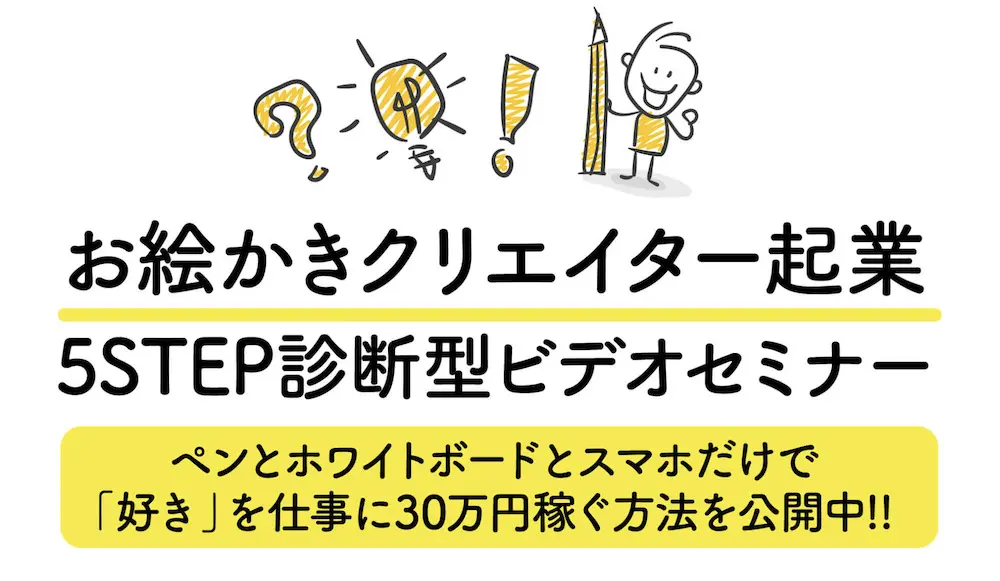
無料メルマガには、実際に「お絵かきムービー®」で副業・主婦の方も活躍している方の実績やお仕事受注内容を公開中!
クリエイターズアカデミーで学んだら、どんな自分になれるかを体験してみましょう!
無理なセールスは一切なく、自分がやりたい!・私も絵で稼ぎたい!と思った方が参加できるので、まずは無料のメルマガ登録がおすすめですよ!
▽より詳細は公式サイトで確認!▽
クリエイターズアカデミー公式サイト