
家で黙々とできる仕事15選!完全在宅で自由に働ける仕事とは?
公開日:2026.08.28

「動画の作り方」と聞くと、難しそう、機材が必要そうと感じる方も多いかもしれません。
しかし実際には、スマホ1台からでも動画制作は始められ、基本の流れさえ押さえれば初心者の方でも十分にクオリティの高い動画を作ることが可能です。
近年では、YouTubeやSNSの普及により、個人でも動画を発信する機会が大きく増えました。
本記事では、動画制作が初めての方に向けて、企画の立て方から撮影、編集、公開までの一連の流れをわかりやすく解説します。
必要な機材やおすすめのツールについても触れていくため、これから動画作りを始めたいと考えている方にとって、実践的なガイドとして活用できる内容になっているはずです。
手描き動画とは、その名の通り、ホワイトボードや紙、タブレットなどに描いた絵を用いて制作する動画のことです。
動画制作をしたことのない初心者でも制作できるので、ぜひ挑戦してみましょう。
以下の動画が手描き動画として分かりやすいので、ぜひご覧ください。
以下、基本的な作り方をステップごとに解説します。
動画制作を始めるにあたって、必ずしも高価な機材を揃える必要はありません。基本的には、身近にあるもので十分スタートできます。
ここでは、初心者の方がまず揃えておきたい最低限のアイテムを紹介します。
動画制作のベースとなるのが、スマホまたはパソコンです。最近のスマホはカメラ性能が非常に高く、撮影から簡単な編集まで1台で完結できるため、初心者の方には特におすすめです。
一方で、より細かい編集や長時間の動画を扱う場合は、パソコンがあると作業効率が大きく向上します。
特にテロップを多く入れたり、エフェクトを使ったりする場合は、PCのほうが快適に作業できるでしょう。
動画編集用のパソコンについては、以下のようなスペックを目安にすると安心です。
軽い編集であれば最低限のスペックでも問題ありませんが、動作が重いと作業効率が大きく下がります。これから本格的に動画制作を行いたい方は、少し余裕のあるスペックを選んでおくと後悔しにくくなります。
自分の作りたい動画のレベルや作業スタイルに合わせて、スマホかパソコンを選ぶことが大切です。
撮影した動画を仕上げるためには、動画編集アプリやソフトが必要です。動画編集ソフトを使うことで、カット編集やテロップ追加、BGMの挿入などを行い、視聴しやすい動画に整えることができます。
スマホ向けのアプリは操作が直感的で、初心者の方でも扱いやすいのが特徴です。
一方、パソコン向けのソフトは機能が豊富で、より本格的な編集ができます。
まずは無料のツールから試し、自分に合ったものを見つけるのがおすすめです。
動画のクオリティを高めるためには、画像やイラスト、音声などの素材も重要な要素です。たとえば、BGMや効果音を加えるだけで、動画の印象は大きく変わります。
また、補足説明としてイラストや図解を入れることで、視聴者にとって理解しやすい動画になります。素材を使用する際は、著作権フリーのものや利用規約を確認したうえで使うことが大切です。
これらを揃えることで、初心者の方でもスムーズに動画制作を始めることができます。まずはできる範囲から準備を整えていきましょう。
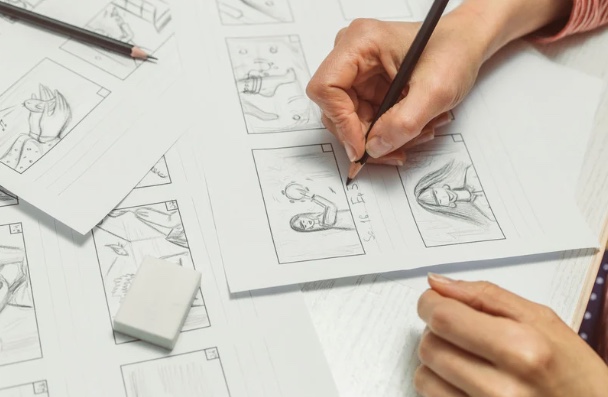
まずは動画全体の構成を決めます。伝えたい内容を整理し、「どの順番で説明するか」を明確にしましょう。
手描き動画は「導入→問題提起→ポイント解説→まとめ」というシンプルで流れで分かりやすい構成にすることがポイントです。
具体例として、「動画の作り方」をテーマにした手描き動画の構成例を紹介します。
加えて、ポイントごとにイラストを追加したり、重要なキーワードを大きく表示したりすることで、視覚的にも伝わりやすくなります。
初心者の方は、まず「伝える順番」と「見せるタイミング」を簡単に書き出すことから始めると、スムーズに構成を組み立てられるようになります。
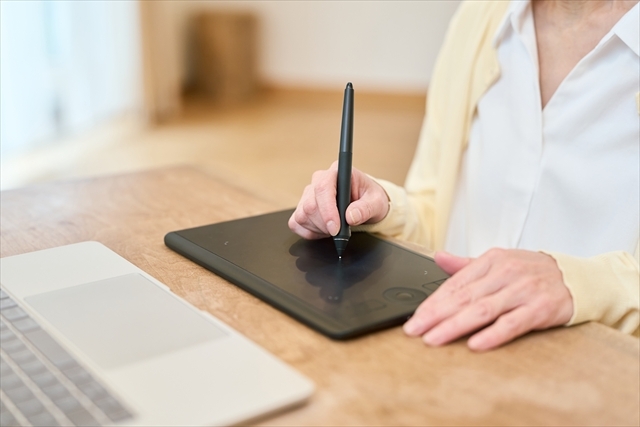
次に、動画で使用するイラストや文字素材を準備します。手描き動画の作画方法は、大きく分けて「アナログ」と「デジタル」の2種類があります。
アナログとデジタルで、動画に変換する方法も異なるため、予算やイラストスタイルなど自身に合った方法を選びましょう。
初心者でも最も手軽に始められるのが、ホワイトボードや紙にペンで描いていくアナログ手法です。
普段のお絵描きと同じ感覚で進められるため、特別な技術や機材は必要ありません。
アナログ作画の場合は、ホワイトボードや紙に描いた素材を、スマートフォンのカメラなどで撮影します。
撮影した全ての画像を動画編集ソフトに取り込み、タイムライン上に順番に並べていきましょう。
例えば、1枚あたりの表示時間を0.1秒〜0.2秒程度に短く設定すると、パラパラ漫画のようになり、イラストが動いているように見えます。
iPadなどのタブレットとペイントソフトを使ってデジタルイラストを描く方法です。
簡単にやり直しができたり、「レイヤー」機能を使って背景とキャラクターを分けて描けたりと、デジタルならではの利便性があります。
デジタル作画の場合、ソフトの録画・書き出し機能を使って動画へ変換していきます。
ProcreateやFlipaClipなどのアニメーション制作機能があるアプリを使えば、レイヤーや専用のタイムライン上で1コマずつ絵を描くだけで、簡単にアニメーション動画として書き出すことが可能です。
デジタルであれば撮影時の光の入り具合や画質を気にする必要がなくなります。
撮影後は、ナレーションやBGMを入れて編集すれば完成です。
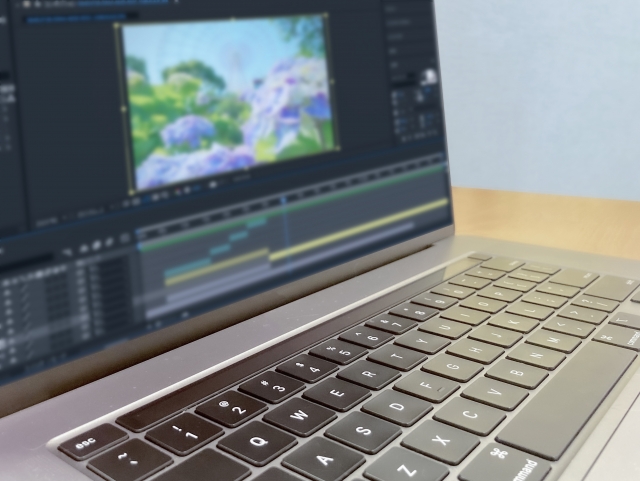
手描き動画の制作スタイルに合わせて、最適なソフトやアプリを準備すると編集時に便利です。
以下に初心者でも扱いやすい、手描き動画におすすめのソフトを5つご紹介します。
| ソフト | 必要な機材 |
|---|---|
| VideoScribe | ・ホワイトボード動画に特化している ・7日間の無料体験あり ・買い切りプランあり |
| Animation Desk | ・無料で利用できる ・描いたイラストを動かせる ・操作性がシンプル |
| FlipaClip | ・無料で利用できる ・アプリ上でイラストを描いて手書き動画が作れる ・ボイスレコーディング機能が搭載 |
| Procreate | ・アニメーションアシスト機能が搭載 ・買い切り型のアプリ ・iPadに特化している ・操作性がシンプル |
| AviUtl | ・無料で利用できる ・プラグインによる高い拡張性 ・Windows環境に特化している ・細かなアニメーションやエフェクト設定が可能 |
自身が準備した手描きイラストの動画素材に、上記のようなアプリ・ソフトを利用して、より魅力的な動画を編集するのがおすすめです。
制作する動画によって向いているソフトは違います。
初心者の方はまず無料で利用できるソフトから使ってみると良いでしょう。
引用元:窓の杜 – AviUtl
手描き動画を編集するソフト選びに迷ったら、Windows向けの無料動画編集ソフト「AviUtl(エーブイアイユーティル)」がおすすめです。
歴史の長いソフトですが、現在でも多くのクリエイターやYouTuberに愛用されています。
AviUtlが長く支持されている理由は、高い機能性にあります。手描き動画を作る上で特に大きなメリットとなるポイントは以下の通りです。
一般的な有料ソフトだとパソコンに高いスペックを要求されますが、AviUtlは軽快に動作します。有志が開発した無料のプラグインを追加していくことで、手描きイラストを自由自在に回転させたり、一文字ずつバウンドさせたりする高度な演出も可能になります。
AviUtlは優秀なソフトですが、導入前に知っておくべきデメリットもいくつか存在します。以下の点をあらかじめ確認しておきましょう。
最大の手間となるのが、利用を開始するまでの初期設定です。タイムライン編集やMP4形式での動画書き出しを行うためには、自分で必要なプラグインをネットから探してフォルダへ配置しなければなりません。パソコンの基本操作が苦手な方にとっては、少しハードルが高く感じられる部分です。
初期設定さえ完了してしまえば、実際の動画編集手順はシンプルで分かりやすいものになっています。基本的には以下のステップに沿って動画を仕上げていきます。
このように、タイムラインに素材を並べて時間や効果を調整していくのが基本スタイルです。実写動画のように複雑なカットを繰り返す必要がない手描き動画であれば、この手順を繰り返すだけであっという間に1本の動画が完成します。
以上の特徴から、AviUtlは以下のような方に特におすすめです。
ネット上にはAviUtlの導入方法や手描き動画の作り方を解説した記事・動画が無数に存在します。コストをかけずに編集スキルを身につけたい方は、ぜひ挑戦してみてください。
紙芝居動画とは、物語や解説に合わせて場面ごとのイラスト(一枚絵)を作成し、それをスライドショーのように繋ぎ合わせて作る動画のことです。
手描き動画とは異なり、基本的には完成したイラストを順番に表示させるだけなので、動画編集の作業が比較的簡単なのが特徴です。
動画制作の初心者が、構成や編集の基本を学ぶのに最適な手法と言えるでしょう。
ここでは、紙芝居動画の作り方をステップごとに解説します。
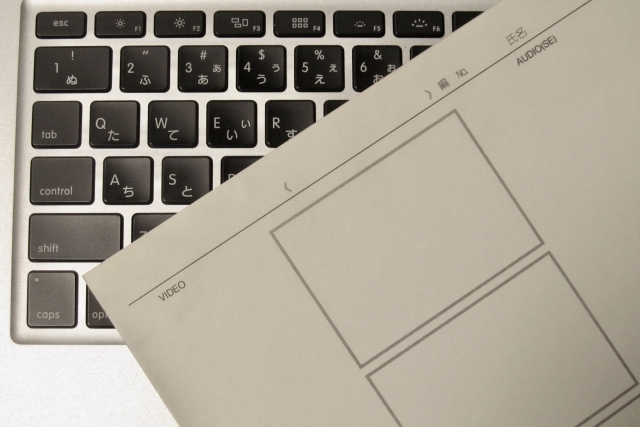
動画全体の設計図となる「絵コンテ」を作成することから始めましょう。
絵コンテとは、動画のシナリオや構成、各シーンのイラストなどをまとめた指示書のようなものです。
絵コンテには、主に以下の項目を書き込んでいきます。
絵コンテを丁寧に作っておけば、動画制作がスムーズに進みます。
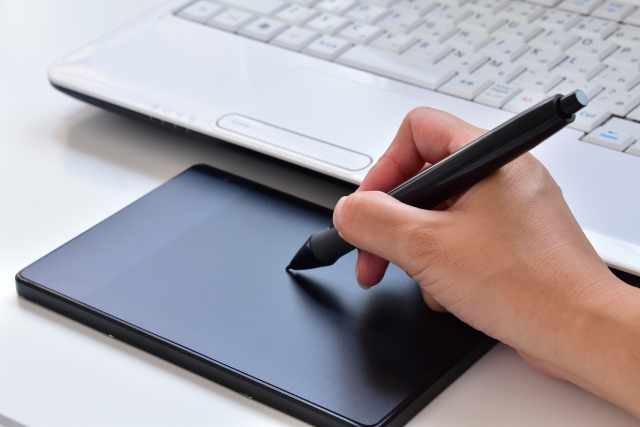
絵コンテが完成したら、それに沿って動画の素材となるイラスト・画像を準備します。
イラストはアナログ(紙とペン)、デジタル(タブレットなど)どちらでも制作可能ですが、アナログの場合は撮影やスキャンでデジタル化することになります。
画質の問題が発生しやすいので、デジタルイラストの方がおすすめです。
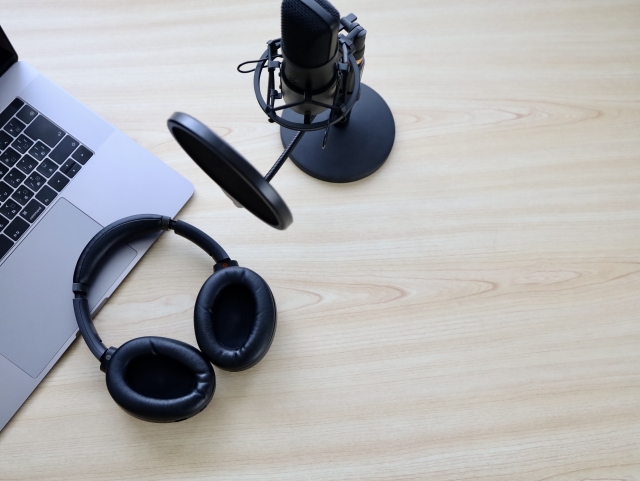
絵コンテで決めたセリフやナレーションを録音します。
スマートフォンのボイスメモ機能でも録音は可能ですが、よりクリアな音質を求めるなら、USBマイクなどを用意するのがおすすめです。
音声の録音時には、以下の点を意識しましょう。
聞き取りづらい音声は、視聴者が離脱する大きな原因になります
何度かテスト録音をして、自分の声がクリアに聞こえるか確認しましょう。
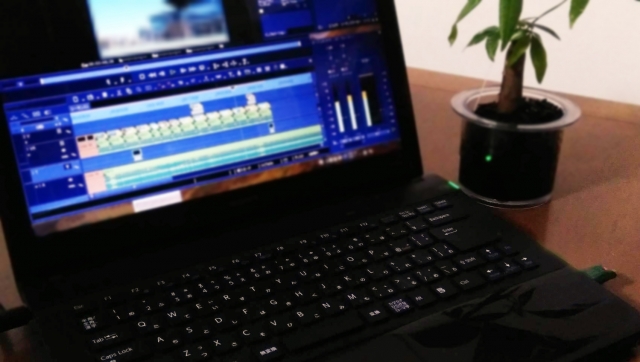
イラストと音声の素材が揃ったら、動画編集ソフトで一つの作品に仕上げていきます。
紙芝居動画は静止画がメインなので、実写動画ほど高性能なパソコンやソフトは必要ありません。
紙芝居動画の編集作業は、主に以下のような流れです。
動画全体のテンポ感も大切なので、違和感がないように全体を通して確認しましょう。
注意点として、一枚絵を繋げるだけの紙芝居動画は、単調になりがちです。
視聴者を飽きさせないための簡単なテクニックとして、簡単な動き(パン・ズーム)を加えたり、効果音(SE)を効果的に使ったりといった工夫をするといいでしょう。
スマホを使えば、特別な機材がなくても手軽に手描き動画を作ることができます。ただし、パソコンに比べて画面が小さい分、編集の負荷は大きくなりがちです。
ここでは、スマホで手描き動画を作る際に意識したいポイントを解説します。
スマホで使いやすい編集アプリや描画アプリを選ぶことも編集の負担を減らすために重要です。以下にスマホむけの動画編集アプリを具体例として挙げています。
| アプリ | メリット | デメリット |
|---|---|---|
| CapCut | ・フィルターが豊富 ・テキスト機能がある ・4Kで書き出しできる |
・スマホの容量が必要 ・広告が多い ・高度な技術は有料 |
| iMovie | ・操作性が簡単 ・4K動画も編集可能 ・Apple製品と連携しやすい |
・Apple製品でないと使えない ・複数のBGMを挿入できない ・テキスト機能に制限がある |
| YouCut | ・操作性が簡単 ・動画の圧縮ができる ・一通りの編集作業ができる |
・フォントのバリエーションが少ない ・エフェクトのプレビュー機能がない |
スマホで使える編集アプリは、無料で一通りの作業ができるものが多いです。スマホで作業できることで、気軽に動画制作ができるメリットもあります。
高度な技術は使えないので、スマホでの編集は限界があることもデメリットですが、編集の感覚を掴むのにおすすめです。
スマホでの編集は長時間の作業になると、編集作業のしにくさや作業効率の低下など、負担が大きくなりやすいため、まずは短い動画から作るのがおすすめです。
SNSやYoutubeショートなど、1分以内の動画であれば、構成もシンプルにでき、編集のハードルも下がります。
短い動画で制作の流れに慣れてから、少しずつ長い動画に挑戦していくと、無理なくスキルを伸ばすことができるでしょう。
スマホ画面は小さいため、細かい文字や複雑な動きは見づらくなりがちです。そのため、文字は大きく、内容は簡潔にまとめることが重要です。
また、動きもシンプルにすることで、視聴者にとって理解しやすい動画になります。無理に凝った演出を入れるよりも、「見やすさ・分かりやすさ」を優先することが、スマホ動画では特に大切なポイントです。
これらを意識することで、スマホでもクオリティの高い手描き動画を効率よく作ることができます。
手描き動画のクオリティは、絵のうまさや特別な編集技術だけで決まるものではありません。基本的な構成や見せ方のポイントを押さえるだけで、視聴者への伝わりやすさは大きく向上します。
ここでは、初心者の方でもすぐに実践できる、魅力的な手描き動画を作るためのコツを紹介します。
1つの手描き動画に多くの情報を詰め込みすぎると、画面が文字やイラストでごちゃごちゃしてしまい、視聴者にとって分かりにくくなります。基本は「1動画=1テーマ」を意識することが大切です。
たとえば「手描き動画の作り方」を解説する場合でも、
といったように分けたほうが、イラストでの表現が整理されて見やすくなります。 結果として最後まで視聴されやすくなり、満足度も高まりやすくなります。
手描き動画の冒頭で結論やゴールを提示すると、視聴者の離脱を防ぎやすくなります。
「この動画では、スマホだけで手描き動画を作る方法を3ステップで解説します」と何について語っている動画なのかを、冒頭のイラストやテロップで提示しましょう。
その上で、「結論から言うと、手描き動画制作はこの3つの流れです」と最初に結論を伝えることで、視聴者にとってもわかりやすく、動画を見るメリットを感じてもらえるでしょう。
手描き動画を作る初心者の方に多いのが「情報を入れすぎてしまう」ことです。テロップを長文にしたり、イラストのアニメーションを多用したりすると、かえって見づらくなります。
たとえば、
NG例: 「手描き動画制作において重要なのはテーマ設定と構成作りと素材準備です」
OK例: 「重要ポイントは3つ」
・テーマ
・構成
・素材
このように文字を減らし、イラストで補うようにするだけで格段に見やすくなるでしょう。
また、動きについても、必要な部分だけに絞ることでメリハリのある手描き動画になります。すべての要素にアニメーションをつけるのではなく「注目してほしい部分だけ動かす」ことが重要です。
NG例:
・すべての文字やイラストが常に動いている
・毎回違うアニメーションが入る
・無駄にズームや回転が多い
OK例:
・重要なキーワードやイラストだけポップアップ表示する
・話の切り替わりのタイミングだけ画面を動かす
・強調したい部分だけズームする
「ここを見てほしい」というポイントにだけ動きを使うことで視線誘導ができ、手描き動画ならではの温かみや内容がより伝わりやすくなります。
手描き動画の流れは、シンプルなほどイラストと連動して理解されやすくなります。基本は「導入→解説→まとめ」です。
たとえば、以下のような流れです。
このように、話の流れをシンプルにすることで、視聴者が迷わず内容を理解できます。
「過去の失敗→現在の成功」といった対比構成や、複数の人物の視点で進むストーリーなど、複雑なストーリーや演出の手描き動画は、基本構成に慣れてから取り入れるほうが失敗しにくいです。
手描き動画全体の印象を良くするには、デザインの統一感が重要です。
動画全体で使う色を3〜4色に限定する、フォントを統一する、キャラクターの絵柄を揃えるなど、テイストを統一することで手描き動画全体に一体感が生まれます。
逆に、シーンごとに色合いやイラストのタッチが急に変わると、視聴者にとって違和感のある動画になってしまうでしょう。
BGMは手描き動画の雰囲気を決定づける重要な要素です。手描きのタッチや内容に合っていない音楽を使うと、違和感を与えてしまうことがあります。
また、音量も重要です。BGMが大きすぎると声やナレーションが聞き取りにくくなるため「少し小さいかな」と感じる程度に調整するのがポイントです。
ここでは、手描き動画の作り方に関してよくある質問について解説します。
ぜひ参考にしてみてください。
スマホだけでも十分に手描き動画を作ることは可能です。最近のスマートフォンはカメラやアプリの性能が高く、描いたイラストの撮影から編集、公開までスマホ1台で完結できます。
手描き動画制作の初心者の方は、高性能なPCや有料の動画編集ソフトを初めから揃えるより、むしろ身近なスマホから始めるのがおすすめです。
スマホ向けの動画編集アプリも複数あり、手描き動画の編集に必要なカットやテロップ、BGM追加などの基本機能は無料ですべて揃っているものも多いです。
特に短い尺や、シンプルな構成の手描き動画であれば、スマホでも問題なく制作できます。より本格的なアニメーション編集や長時間の動画を作りたい場合はパソコンがあると便利ですが、まずはスマホを活用して手描き動画作りに挑戦してみるのがいいでしょう。
問題なく作れます。手描き動画では上手なイラストよりも「伝わりやすさ」が重要です。
「学生時代にノートの端によく絵を描いていた」など、絵を描くことが好きであれば、クオリティはそこまで必要ありません。
もし手描き動画の作り方について、実践的なスキルを体系的に学びたい場合は、専門スクールに通うのもおすすめです。
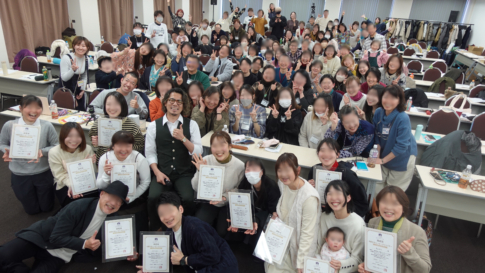
イラスト制作スクールは複数ありますが、中でもクリエイターズアカデミーは、手描きイラスト×動画のスキルを身につけるための専門スクールです。
以下は、クリエイターズアカデミーの概要なので、気になる方はぜひ参考にしてください。
| 特徴 | ・ホワイトボードとペンを使った動画制作のノウハウを教えるスクール ・参加者の90%以上が未経験スタート ・「お絵かきクリエイター®」の資格が取得できる |
|---|---|
| 学習スタイル | ・オンライン学習 ・定期的にリアル会場での講義も実施 |
| 費用 | ・入学金:35万円(税別) ・学費:53万円(税別) |
| 公式サイト | https://oekaki-movie.com/ |
| 運営会社 | 株式会社アクアフィールド |
クリエイターズアカデミーの無料体験ワークショップも実施されていますので、気になる方は以下のメルマガに登録して詳細をチェックしてみてください。
無料アプリでも手描き動画の制作は十分に可能です。最近は無料の動画編集・アニメーションアプリも充実しており、基本的なカット編集やイラスト素材の配置、テロップ追加、BGM挿入などの機能は十分に備わっています。
たとえば、以下のような無料アプリ・ソフトは、手描き動画の編集から仕上げまで初心者でも扱いやすく、多くのクリエイターに選ばれています。
| アプリ | デバイス | 特徴 |
|---|---|---|
| DaVinci Resolve | PC | ・元々はハリウッド映画などで使われる色調整の専門ソフト ・無料版でもプロレベル機能が揃っている ・高度な技術は有料 |
| CapCut | スマホ・PC | ・フィルターが豊富 ・テキスト機能がある ・4Kで書き出しできる ・高度な技術は有料 |
| iMovie | スマホ・PC | ・操作性が簡単 ・4K動画も編集可能 ・Apple製品でないと使えない |
| YouCut | スマホ | ・操作性が簡単 ・動画の圧縮ができる ・一通りの編集作業ができる ・フォントのバリエーションが少ない |
| AviUtl | PC | ・無料で利用できる ・プラグインによる高い拡張性 ・Windows環境に特化している ・細かなアニメーションやエフェクト設定が可能 |
まずはこうした無料ツールで手描き動画の編集操作に慣れ、機能に物足りなさを感じた場合や、さらに複雑なアニメーション表現にチャレンジしたいと思ったタイミングで、有料ソフトにステップアップするのがおすすめです。
動画編集ソフトはそれぞれ特徴が違うため、いくつか触ってみて自分に合ったものを探すのが一番です。
もしWindowsユーザーで「完全無料で、できるだけ本格的な編集に挑戦したい」と考えているなら「AviUtl」をおすすめします。
AviUtlは動作が軽く、プラグイン(拡張機能)を追加していくことで、有料ソフトにも引けを取らない細かなアニメーションやエフェクト設定が可能になるのが魅力です。
初期設定に少し手間はかかりますが、ネット上に使い方の解説記事や動画が豊富に揃っているため、費用をかけずに編集の幅を広げていきたい方にぴったりのソフトと言えます。
手描き動画は、動画制作未経験でも挑戦できるジャンルです。
ホワイトボードとペン、スマホがあれば誰でも作れるので、コストも最小限に抑えつつ動画を制作できるでしょう。
紙芝居動画を作る際は、以下の点に注意しましょう。
紙芝居動画はシーンごとの1枚絵を繋ぎ合わせて、1つの物語を完成させる動画です。
1枚絵で表現しなければいけない分セリフを詰め込みすぎたり、全体のテンポが悪くなったりしてしまいます。
紙芝居動画を制作したら、最後に全体を通して確認するのを忘れないようにしましょう。
違和感を感じた部分はカットしたり編集して修正をしてください。
本記事では、初心者でも始めやすい手描き動画の作り方を中心に、企画から編集・公開までの基本手順を解説しました。
本記事の重要なポイントをまとめると以下の通りです。
動画制作はプロのような高度な技術や機材がなければ作れないと思われがちですが、基本的な手描き動画の作り方さえ押さえておけば、初心者でも十分に魅力的な作品を制作できます。
「動画制作に興味があるけれど、スキルがなくて不安」という方は、ぜひ本記事で紹介した手描き動画の作り方を参考に、まずは1本動画制作に挑戦してみてください。