


2026.03.12
デジタルイラストに挑戦するなら、必ず使うことになる道具がペンタブレットです。
ペンタブレットにはさまざまなメーカーがあり、それぞれ対応しているソフトや使いやすさなどが異なります。
ペンタブの利用が初心者の方であれば特に、どんなものを選ぶべきか迷う方も多いでしょう。
本記事では、ペンタブの選び方や使い方について紹介します。
初心者でも分かるように詳しく解説するので、ぜひ参考にしてみてください。
自分に合うペンタブを見つけて、デジタルイラストデビューをしましょう。
ペンタブとは?
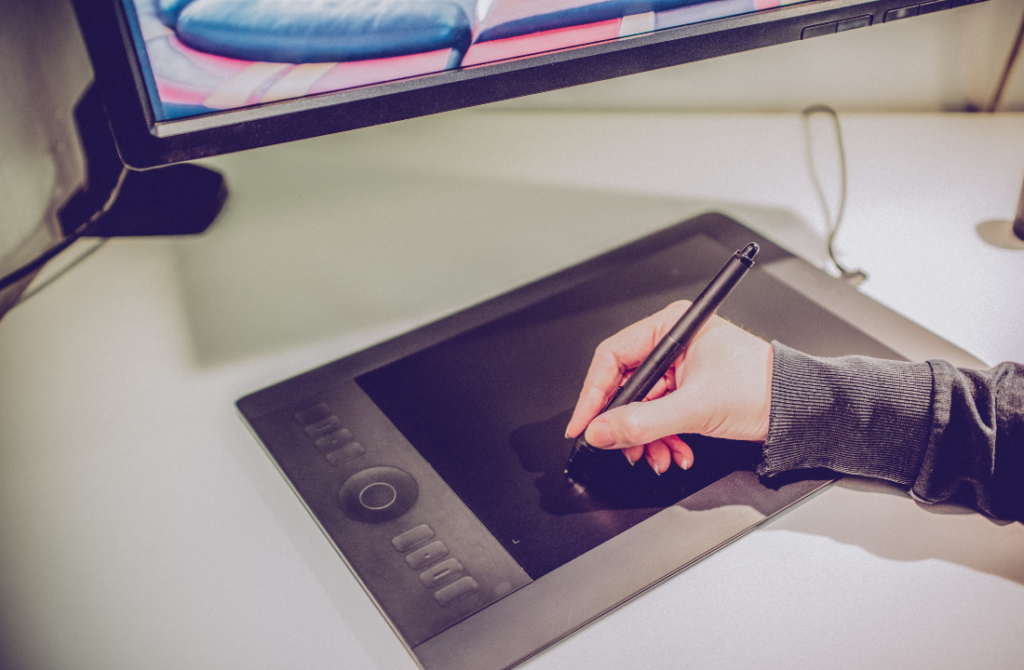
ペンタブとは「ペンタブレット」の略称で、デジタルイラストを描く際に使用するツールです。
タブレットとペンがセットになっており、パソコンに接続することで使用できます。
ペンタブは筆圧の強さやペンの傾きも感知してくれるので、デジタルイラストでありながら線の強弱なども表現可能です。
ペンタブと液タブ、どっちを選べばいいの?違いを解説!
ペンタブには、通常の板タブレットと液晶タブレットの2種類があります。
それぞれの違いは、以下の通りです。
| メリット | デメリット | 価格帯 | |
|---|---|---|---|
板タブレットの特徴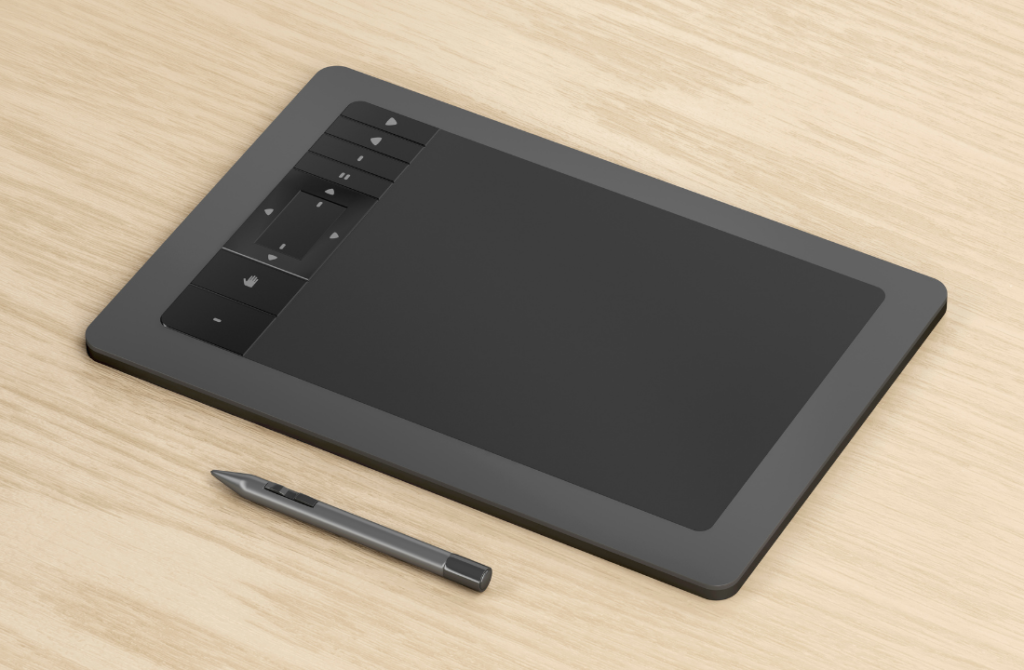
|
・価格が比較的安い ・姿勢が悪くなりづらい ・手で画面が隠れない |
・画面と手元が離れているため慣れるまで時間がかかる |
約5,000円 ~ 3万円 |
液晶タブレットの特徴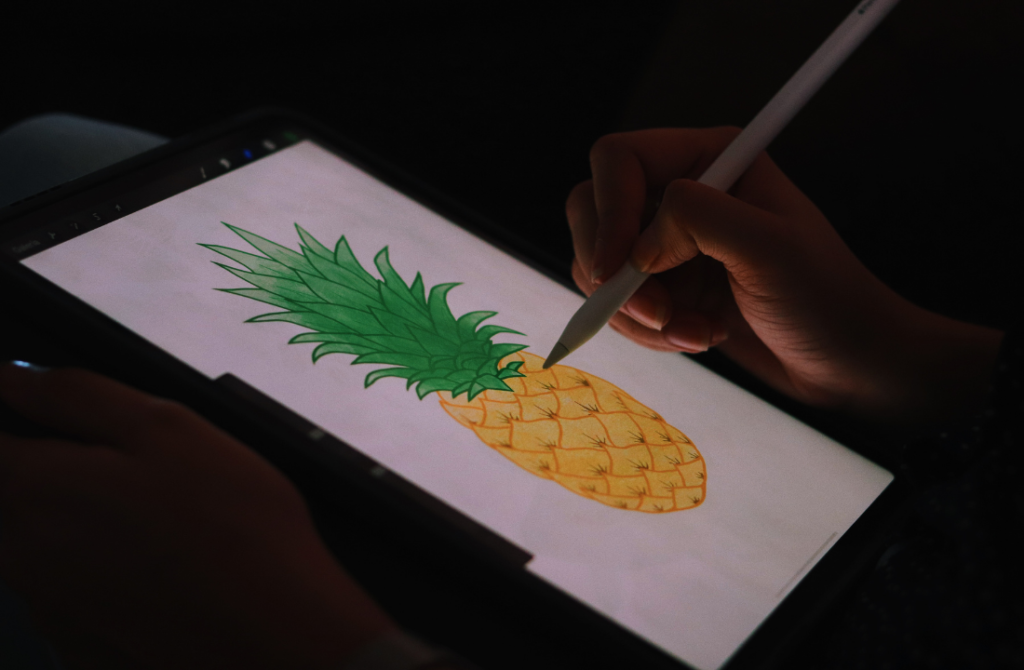
|
・アナログ感覚で直感的に描ける ・操作に慣れるのが早い |
・価格が比較的高い ・前傾姿勢になりやすく首を痛めやすい |
約3万円 ~ 20万円 |
板タブレットは、比較的リーズナブルな価格で販売されており、デジタルイラスト初心者の方でも手を出しやすいタブレットです。
しかし、パソコンの画面を見ながら手元を動かすため、操作に慣れるまで時間がかかりやすいでしょう。
一方で、液晶タブレットは、iPadのように液晶画面に直接書き込めるタイプのタブレットです。
アナログイラストの感覚で描けるので、ペンタブ初心者でも扱いやすいでしょう。
ただし、価格が板タブレットよりも高い点に注意が必要です。
ペンタブを使うメリット・デメリットって?
ペンタブを使うメリット・デメリットはそれぞれ以下の通りです。
| メリット | デメリット |
|---|---|
| ・筆圧や傾きの違いを感知してくれる ・ペンタブひとつで色んなブラシや表現ができる ・左手デバイスと接続できて作業効率が上がる |
・コストがかかりやすい ・アナログイラスト特有の質感が表現しづらい |
マウスでイラストを描く場合、単調な線でしか表現できませんが、ペンタブはペンの強さや傾きを感知してくれるので、線の強弱を表現できます。
また、左手デバイスと呼ばれるショートカットツールを接続できるので、作業効率がぐんと上がります。
性能の良さを考えると、デジタルイラストを描くならペンタブの利用がおすすめですが、比較的コストはかかりやすいです。
機能性やサイズにこだわればこだわるほど、ペンタブの価格も高額になるので、初期費用を抑えたい方にとってはデメリットと言えるでしょう。
初心者におすすめのペンタブ3選!安くて高性能なのはコレ
初心者でも使いやすいペンタブの特徴は、以下の通りです。
- 機能が多すぎないシンプルな板タブレット
- 小さすぎない適度なサイズのタブレット
- 手に馴染みやすい太さのペン
- 基本的な描画機能を備えたモデル
ペンタブには、便利な機能が豊富に入っているものも多数あります。
しかし機能が多すぎても、初心者には使いこなしづらいでしょう。
機能性が充実しているものは値段も高い場合が多いので、損をする可能性もあります。
初心者の方には、なるべく低価格でなおかつ基本的な機能がそろっているものがおすすめです。
比較的安価でありながら高機能である初心者向けのペンタブは、以下の3点です。
| 商品名 | 特徴 | 価格 |
|---|---|---|
| XP-Pen Deco 640 | ・8192段階の筆圧感知に対応している ・傾き検知機能もありアナログイラストの感覚で描ける ・8つのショートカットキーを搭載していて効率よく作業できる |
4,780円 |
| ワコム CTL-472/K0-C | ・CLIP STUDIO PAINT PROの3ヶ月ライセンスが付いている ・ペンの書き味が自然 ・バッテリーレスでガタつきがしづらいペンが付属している |
6,380円 |
| ワコム Wacom One ペンタブレット | ・初めての方向けの機能が充実しておりチュートリアルも搭載している ・ケーブル1本で繋ぐだけですぐに使用できる |
22,880円 |
ペンタブは、安いものであれば5,000円程度でも手に入ります。
XP-Pen Deco 640は、ややコンパクトタイプであるため、サイズを重視する方は気を付けましょう。
少し値段は上がりますが、初めての方向けの機能が充実しているペンタブを利用したい方は、Wacom One ペンタブレットがおすすめです。
チュートリアルが搭載しており、接続も簡単なのですぐに使えます。
XP-Pen Deco 640
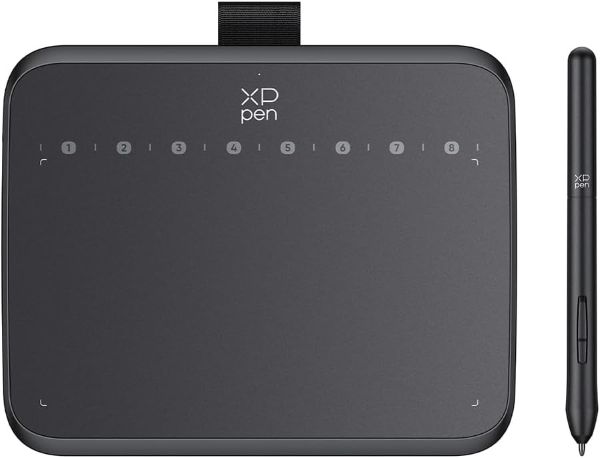
XP-Pen Deco 640は、安価でありながら8192段階の筆圧感知に対応した高コスパモデルです。厚さわずか8mmという薄型・軽量設計で、持ち運びにも最適です。
8つのショートカットキーを搭載しており、戻るやブラシサイズ変更などを手元で操作できるため、作業効率が格段に上がります。予算を抑えつつ、便利な機能も欲しい初心者の方にぴったりです。
| OS | 非搭載(Windows/Mac/Android/Chrome OS等に対応) |
|---|---|
| CPU | 非搭載 |
| メモリ | 非搭載 |
| ストレージ(SSD) | 非搭載 |
| 外部インターフェイス | USB Type-C |
| 画面サイズ | なし(読取範囲:約152.4 x 101.6 mm) |
| 重量 | 約290g(推定値) |
| バッテリー駆動時間 | なし(USB給電で作動) |
ワコム CTL-472/K0-C
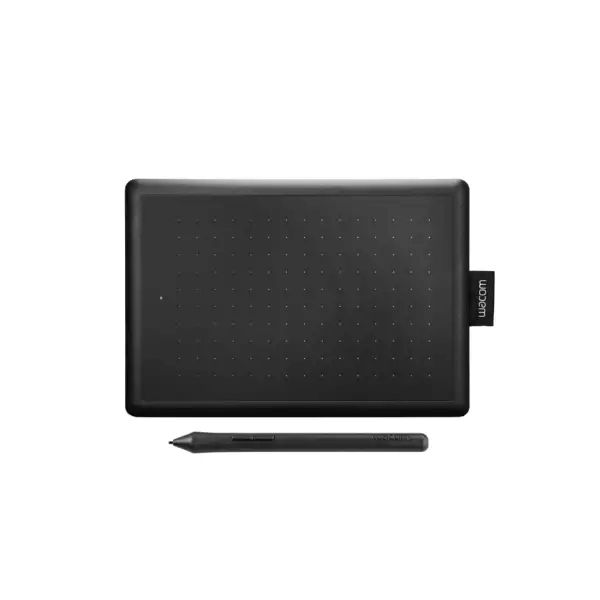
余計な機能を削ぎ落とし、描くことに特化した超シンプルなモデルです。 国内シェアNo.1のワコム製なので、ペン先の書き味や耐久性については信頼できます。
バッテリーレスのペンは軽く、長時間描いても手が疲れにくい仕様になっています。 また、人気のお絵描きソフト「CLIP STUDIO PAINT PRO」の3ヶ月ライセンスが付属しているため、届いてすぐに本格的なイラスト制作を始められます。
| OS | 非搭載(Windows/Mac/Chrome OSに対応) |
|---|---|
| CPU | 非搭載 |
| メモリ | 非搭載 |
| ストレージ(SSD) | 非搭載 |
| 外部インターフェイス | USB Type-A(本体側:Micro USB) |
| 画面サイズ | なし(読取範囲:152 x 95 mm) |
| 重量 | 約251g |
| バッテリー駆動時間 | なし(USB給電で作動) |
ワコム Wacom One ペンタブレット
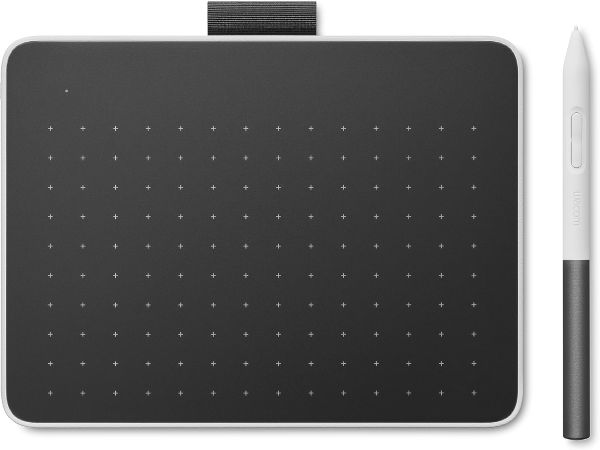
「板タブは難しそう…」と不安な方におすすめなのが、この液晶タブレットのエントリーモデルです。13.3型のちょうど良いサイズの画面に、紙に描くような感覚で直接ペンを走らせることができます。
他社製に比べて接続設定が分かりやすく、チュートリアルも充実しているため、機械が苦手な方でも安心して使えます。PCの画面をそのまま手元に映せるので、デュアルディスプレイとしても活用できる点が魅力です。
| OS | 非搭載(Windows/Mac/Android等に対応) |
|---|---|
| CPU | 非搭載 |
| メモリ | 非搭載 |
| ストレージ(SSD) | 非搭載 |
| 外部インターフェイス | HDMI、USB Type-A |
| 画面サイズ | 13.3型(1920 x 1080 フルHD) |
| 重量 | 約1.0kg |
| バッテリー駆動時間 | なし(コンセント電源必須) |
ワコムのペンタブって実際どうなの?初心者におすすめの理由
ワコムのペンタブが初心者におすすめな理由は、以下の通りです。
- 安価でありながら機能性が充実
- 付属のペンはバッテリーレスで充電不要
- シンプルデザインで書き心地が良い
ペンタブのメーカーのなかでも、ワコムは国内のシェア率が高い有名メーカーです。
有名メーカーである信頼度が高いことはもちろん、機能性も充実しています。
機能が高いのにもかかわらず、比較的手に取りやすい価格であることから、ワコムのペンタブは初心者におすすめと言えます。
ペンタブの選び方ガイド
ペンタブを選ぶ際に意識すべきポイントは、以下の通りです。
- 価格:予算に合った価格帯であるか
- サイズ:作業スペースや持ち運びやすさに合ったサイズであるか
- 筆圧レベル:繊細な表現が可能か
- 対応ソフト:使用したいソフトウェアに対応しているか
- 接続方法:USB、Bluetoothなど、使いやすい接続方法であるか
それぞれのポイントを詳しく解説するので、ペンタブ選びの参考にしてみてください。
ペンタブの価格相場
ペンタブの価格相場は、それぞれ以下の通りです。
| 板タブレットの価格相場 | 約5,000~3万円 |
|---|---|
| 液晶タブレットの価格相場 | 約3~20万円 |
板タブレットの方が安価のものが多く、なかには5,000円を切るものがあります。
高ければ機能性が充実している場合も多いですが、必ずしも高ければ良いとは限りません。
ペンタブにどんな機能を求めるのかを明確にしたうえで、価格と見合ったものを選びましょう。
サイズで使い心地が変わる!自分に合ったペンタブのサイズとは?
ペンタブの入力エリアとパソコンに表示されるモニターのサイズは、1:1に対応しています。
そのためペンタブサイズが小さくなればなるほど、モニターに表示されるサイズも小さくなります。
ペンタブサイズとモニターサイズが合っていなければ使い心地も変わるので、適したサイズを選択しましょう。
ワコムの公式ホームページでは、モニターのサイズに対して推奨されるペンタブのサイズが公開されています。
| モニターサイズ | ワコムペンタブサイズ(読取可能範囲) |
|---|---|
| 15インチ以下 | small(152×95mm) |
| 15~24インチ | medium(216×135mm) |
| 24インチ以上 | Large(311mm x 216mm) |
上記はあくまでワコムのペンタブサイズですが、ぜひ参考にしてみてください。
筆圧レベルって何?
ペンタブの筆圧レベルとは、タッチペンの筆圧感知の度合いを指します。
筆圧レベルが高ければ高いほど細かい筆圧も感知してくれるので、線の強弱を表現しやすく、アナログイラストのような感覚でイラストを描けるでしょう。
ただし筆圧レベルが高いものは、価格も高い場合が多いです。
主流の筆圧レベルは「8192」ですが、初心者であれば2048〜4096程度でも問題ありません。
ペンタブに対応しているソフトは?
ペンタブに対応しているソフトは、以下の通りです。
| 無料ソフト | 有料ソフト |
|---|---|
| ・PIXIA ・MediBang Paint Pro ・Pictbear ・Azpainter2 |
・Photoshop ・ペインター ・CLIP STUDIO PAINT ・SAI |
無料ソフトのなかで初心者におすすめのソフトは、MediBang Paint Proです。
直感的に操作しやすく機能も充実しているので、初心者でも使いやすいでしょう。
有料ソフトの場合は、利用者の多いCLIP STUDIO PAINTがおすすめです。
たくさんのプロも利用しているソフトで機能性も高く、漫画制作などにも向いています。
ただし人それぞれ使いやすいと感じるソフトは違うので、まずは色んなソフトに挑戦してみましょう。
接続方法の種類と特徴
ペンタブの接続方法には、以下の2つの種類があります。
| 接続方法 | 特徴 |
|---|---|
| 有線接続 | ・接続が安定している ・遅延が発生しづらい ・ケーブルが届く範囲内でしか利用できない |
| ワイヤレス接続 | ・ケーブル断線の心配がない ・通信範囲内であれば使用場所を選ばない ・遅延が発生しやすい ・デスク回りがスッキリする |
有線接続のメリットは接続が安定しやすく、遅延が起こらない点です。
描いている最中に遅延が起きてしまうと、作業が進めづらくなりストレスが溜まってしまいます。
ケーブルの長さに問題がなければ有線接続の方がおすすめと言えるでしょう。
作業場所が変わりやすい人は、有線接続だと余計な手間になってしまうので、ワイヤレス接続がおすすめです。
ペンタブの使い方とは
ここではペンタブの使い方について詳しく解説していきます。
これから初めてペンタブを使用しようとしている方は、ぜひ参考にしながら一緒に進めてみてください。
ペンタブをパソコンに接続しよう!
ペンタブレットをパソコンで使うためには、まず機器同士を接続する必要があります。有線接続とワイヤレス接続、それぞれの方法について、具体的な手順を見ていきましょう。
まず有線接続の場合、手順はシンプルです。ペンタブレットに付属しているUSBケーブルを、パソコンとタブレットそれぞれの端子にしっかりと差し込みましょう。ケーブルで物理的に繋ぐだけで電源が供給され、パソコン側で自動的に認識されることが多いため、機械が苦手な方でも迷わず接続できます。
一方、ワイヤレス接続の場合はBluetooth機能を使用します。はじめにタブレット本体の電源スイッチを入れ、パソコン側の設定画面からBluetooth接続メニューを開いてください。そこでデバイスの追加などを選択し、お使いのペンタブレットとパソコンをペアリングさせることで、ケーブルなしでの接続が完了します。
| 有線接続の手順 | ワイヤレス接続の手順 |
|---|---|
| 1. 付属のケーブルでパソコンとタブレットを繋ぐ | 1. タブレットの電源を付ける 2. パソコンのBluetooth設定を開く 3. パソコンの設定からペアリングをする |
どのペンタブでも接続は簡単にできる場合が多いでしょう。
ドライバをインストールして、ペンタブを使えるようにしよう!
パソコンと接続したら、ペンタブを使える状況にするために、ドライバをインストールする必要があります。
ドライバのインストールは、各メーカーの公式ホームページから行ってください。
ワコムなど主要メーカーのインストールページを以下でまとめるので、チェックしておきましょう。
次でドライバのインストール方法について解説していきます。
ワコムのペンタブのドライバインストール方法
- パソコンとタブレットを接続するとセットアップページが表示される
- OSに合わせてドライバを選びダウンロード
- ダウンロードされたファイルをクリックしてインストール
- パソコンを再起動しセットアップを完了させる
ドライバのインストール手順は、画面に案内が表示されます。
案内通りに操作を進めていけば完了するので、初心者でも簡単にインストールできるでしょう。
ソフトの設定方法をマスターしよう!
ペンタブの設定が完了したら、ソフト側の初期設定も済ませておきましょう。
ここでは、無料ソフトであるMediBang Paint Proを例に紹介します。
MediBang Paint Proの環境設定をする場合は、「ファイル」から「環境設定」をクリックすれば設定を変えられます。
変えられる設定の項目や概要は以下の通りです。
| 設定項目 | 概要 |
|---|---|
| マウスホイールの方向 | マウスホイールをスクロールした際の方向を反転させるかどうか |
| 回転角度 | キャンバスを回転するときの角度の設定 |
| ドラッグズーム | ドラッグで拡大縮小させる際の方向などの設定 |
| アンチエイリアス | 線などの境界が背景と馴染むように処理する設定 |
| ナビゲーター | ナビゲーターウィンドウに回転角バーを表示させるか |
| テキスト描画 | OSネイティブを使用するの設定 |
| パス表示 | ファイルやフォルダの保存場所の表記を表示するかどうかの設定 |
| ファイルダイアログ | OSネイティブを使用するの設定 |
| ジェスチャー | 指で操作するジェスチャー機能の設定 |
| 自動バックアップ | 設定した時間ごとに絵を自動保存するかどうか |
| キーボードサポート | キーボードサポートのアイコンの横のテキスト表示の設定 |
| 表示倍率 | 表示倍率を手動設定にするかどうか |
| 範囲選択 | Ctrl+レイヤークリックのオンオフ設定 |
| テキストレビューのサイズ | テキスト編集のフォント名のサイズ変更 |
ソフトによって設定の仕方や項目は変わるので、まずは設定を確認してマスターしてみましょう。
ペンタブ初期設定の方法
ペンタブレットの設定画面や項目名はメーカーによって異なりますが、ここではシェア率の高いワコムの製品を例にして紹介します。
| 設定項目 | 方法 |
|---|---|
| ペンタブとモニターサイズの調節 | 1. タブレットのプロパティで「マッピング」を選択 2. 「全画面」「縦横比を保持」にチェック |
| ファンクションキー(ショートカット)の設定 | 1. タブレットのプロパティで「タブレット」を選択 2. よく利用するショートカットを設定する |
| ペンのショートカット設定 | 1. タブレットのプロパティで「ペン」を選択 2. よく利用するショートカットを設定する |
| 筆圧設定 | 1. タブレットのプロパティで「ペン」を選択 2. 「ペン先の感触」を好みの硬さに変更 |
上記の設定を最低限しておけば、効率よくイラスト制作ができるようになります。
ペンタブで描く練習方法
これまでアナログイラストを描いてきた人であれば、いきなりペンタブでデジタルイラストを描くのは難しいと感じる人も多いでしょう。
ここでは、ペンタブに慣れるための練習方法やテクニックを紹介します。
ぜひ参考にしてみてください。
ペンタブに慣れるための練習ステップ
ペンタブに慣れるためには、以下のような手順で練習を行ってみてください。
- モニターを見ながら描く意識を持つ
- 簡単な図形や線を描く練習をする
- トレースを繰り返して複雑な線にも慣れる
ペンタブに慣れるには、とにかく使い続けて感覚を覚えることが大切です。
そのため、いきなり複雑なオリジナルイラストを描く必要はありません。
まずは、簡単な図形や線を描いて、線同士がずれないように描ける感覚を身につけましょう。
線画をマスターしよう!
ペンタブに慣れていない人が、特に大変だと感じる工程は線画です。
モニターを見ながら手を動かす感覚が掴めず、線同士が繋がらなかったり、描きたい位置に線を入れられなかったりしてしまう場合も多いでしょう。
線画をマスターするには、とにかく線をなぞる練習が大切です。
漢字ドリルでお手本に沿って文字をなぞるように、綺麗に線をなぞる練習をして感覚を掴みましょう。
感覚がつかめてきたら、以下のような練習でさらに線画のクオリティを上げてみてください。
- 服のシワや髪の毛の流れなど細かい線を練習する
- 一度描いた線に違和感なく線を重ねる練習をする
服のシワや髪の毛は細かい線が多く、ペンタブに慣れなければ馴染むような線は描けません。
また、影の部分など線を濃くしたい部分にさらに重ね書きをするなどの技術も身につけなければいけないので、上記のような練習も繰り返し行いましょう。
色塗りのテクニックを磨こう!
色塗りは比較的大雑把な塗りができるため、線画に比べればテクニックは習得しやすいでしょう。
ただし、目の中や陰影、服の装飾など色塗りにも細かい部分はあります。
違和感のない位置に影や光を入れられるよう、練習を繰り返し行いましょう。
また、ペンタブによる色塗りを上達させるには、以下のような練習方法がおすすめです。
- メイキング動画や資料を参考にしながら同じ塗り方を練習する
- 写真の模写を行う
- 「乗算」などペンで描く以外の技術も勉強する
色塗りでは、資料を参考にしながらいかに同じように塗れるか練習することが大切です。
どうしても同じ表現ができない場合は、メイキング動画などを参考に練習してみてください。
また色塗りのテクニックは、ただバケツやブラシを使って塗るだけではありません。
「乗算」や「加算」などレイヤーに加工を加える技術なども知っておけば、よりクオリティの高い色塗りができるでしょう。
ペンタブを使ったイラスト制作
ここでは、ペンタブでイラストを描くメリットや、イラスト制作のポイントなどを詳しく解説します。
ぜひ参考にしてみてください。
イラスト制作ソフトを紹介
ペンタブでイラスト制作する際の、おすすめのソフトと特徴は以下の通りです。
| イラスト制作ソフト | 特徴 |
|---|---|
| CLIP STUDIO PAINT | ・プロのイラストレーターや漫画家が利用しているソフト ・ブラシや素材など使えるツールが豊富 ・アナログイラストのようなイラストも描ける |
| MediBang Paint Pro | ・無料で利用できるソフト ・ブラシなどの素材が豊富 ・漫画制作を得意としている |
| Photoshop | ・デザイナーの利用が多いグラフィックソフト ・画像加工によく使われるが、イラストソフトとしても機能が豊富 ・ある程度デジタルイラストの制作に慣れた人におすすめ |
| SAI | ・Windowsに対応したイラストソフト ・シンプルで使いやすい ・省略されている機能も多い |
まずは無料のソフトで慣れてみたいという方は、MediBang Paint Proがおすすめです。
無料でありながら使える機能が豊富なので、デジタルイラストに慣れるには十分でしょう。
本格的にデジタルイラストの技術を学んでいきたい場合は、CLIP STUDIO PAINTやPhotoshopの利用がおすすめです。
プロでも使用していることが多いソフトなので、今後イラストの仕事を始めたいと考えている方は習得しておくべきソフトと言えるでしょう。
ペンタブでイラストを描くメリット
ペンタブでイラストを描くメリットは、以下の通りです。
- 手ぶれ補正をしてくれる
- ファンクションキーで作業効率をアップできる
- 筆圧や傾きなど描き方による違いを表現してくれる
ペンタブには、手ぶれ補正という機能があります。
アナログイラストであれば、手がぶれると線もぐらついてしまい、線を一度消しゴムで消して描き直さなければいけません。
しかしペンタブの手ぶれ補正があれば、綺麗な線を描きやすく、何度も繰り返し描き直す手間も省けます。
また、ペンタブにはファンクションキーといったショートカットを行えるキーが備わっています。
ファンクションキーを使えば作業効率が上がるので、イラスト制作時間の短縮が可能です。
イラスト制作のポイント
ペンタブでのイラスト制作で意識すべきポイントは、以下の通りです。
- ペンタブはなるべくモニターの正面に置く
- ペンは斜めからでなく、真上から入れるように意識する
- ショートカットキーの活用に慣れておく
- 手ぶれ補正や筆圧など、自分のベストの設定を見つける
液晶タブレットを除き、ペンタブはモニターと手元の作業エリアが離れています。
初めのうちは感覚が掴みづらく、描く位置がずれてしまう可能性もあるので、なるべくタブレットはモニターの正面に置くようにしましょう。
また、自分の筆圧や描き方によって適切な設定は異なります。
手ぶれ補正の強さや筆圧などの設定は、色んな数値を試して自分のベストを見つけましょう。
ペンタブに関するよくある質問
ここでは、ペンタブに関するよくある質問を紹介します。
ぜひ参考にしてみてください。
初心者にはペンタブと液タブ、どちらがおすすめですか?
初心者にはペンタブがおすすめです。
アナログイラストのように直感的に描けるのは液タブですが、液タブは価格が高い場合が多いです。
一方でペンタブは1万円を切るものもあり、初心者でも手に取りやすいでしょう。
ただし、慣れるまでは描きづらい可能性もあるため、繰り返し練習して慣れることが大切です。
ペンタブってパソコンがないと使えないの?
板タブの場合はパソコンがなければ使えません。
パソコンが用意できないという方は、スマホやiPadなどのタブレット端末を使ってイラスト制作をするのもひとつの手段です。
液タブはパソコンなしで使える?
液タブは、基本はパソコンへの接続が必要ですが、製品によっては液タブ単独で使えるものやスマートフォン端末に接続できるものがあります。
それぞれのおすすめを、以下でいくつか紹介します。
| 単独で使用できる液タブ | スマートフォン端末に接続できる液タブ |
|---|---|
| ・Wacom MobileStudio Pro13/16 ・XP-pen Magic Drawing Pad |
・Wacom One ・XP-pen Artist 12セカンド |
パソコンなしで使える液タブは、外出先にも気軽に持ち運びできて、いつでもどこでもイラスト制作ができます。
自宅で描くことが少ないという方は、上記ような液タブもおすすめです。
学生におすすめの安いペンタブは?
学生でも手に取りやすいおすすめの安いペンタブは、以下の通りです。
上記のタブレットは、すべて1万円以内で購入できます。
なかには、5,000円台のものもあるので、できるだけ費用を抑えたいという方には、特におすすめです。
ワコムのペンタブの使い方で困ったら?
ワコムの公式ホームページをチェックしてみてください。
ホームページでは、ワコムのペンタブの基礎的な使い方や設定方法など、細かく解説してくれています。
動画で解説されているので、まったくペンタブを触ったことのない初心者でも理解しやすいでしょう。
まとめ
本記事では初心者向けのペンタブの使い方や選び方について解説しました。
本記事をまとめると以下の通りです。
- 初心者には低価格で買える板タブがおすすめ
- アナログイラストのように描きたい方には液タブがおすすめ
- ペンタブに慣れるには、繰り返し操作して感覚を掴むことが大切
ペンタブは、初心者のうちは慣れるまできれいに描けないことも多いでしょう。
しかし、まずは線や図形を描くことから始めて、繰り返し使い続ければ必ず感覚を掴めます。
本記事を参考にしながら、ぜひペンタブの技術をマスターしてみてください。