

2026.03.12
デジタルイラストとは、パソコンやタブレットなどのデジタル機器を使って描くイラストのことです。
近年は、SNSやWeb、広告、動画など幅広い分野で活用され、趣味として楽しむ人から仕事にしたい人まで注目されています。
一方で、 「どんな道具やソフトが必要?」「どうやって描けばいいの?」 と疑問に感じる方も多いのではないでしょうか。
本記事では、デジタルイラストの基本や特徴・必要な道具、初心者の始め方、描き方までを分かりやすく解説します。これからデジタルイラストを始めたい方は、ぜひ参考にしてください。
まず、デジタルイラストを始める道具を揃えよう!
デジタルイラストを始めるために、画材を買い込む必要はありませんが、デジタルならではの「三種の神器」とも言える機材が必要です。
ここでは、初心者がまず揃えるべきパソコン・タブレット、ペンタブ、ソフトについて解説します。
パソコン・タブレット
まず決めるべきは「パソコンで描くか」それとも「タブレットで描くか」です。 それぞれの特徴や費用感を比較して、自分に合ったスタイルを選びましょう。
| 項目 | パソコンで描く | タブレットで描く |
|---|---|---|
| スタイル | 机に向かい、ペンタブレット等を接続してじっくり描くスタイル。 | 画面に直接書き込むスタイル。ソファやカフェなど場所を選ばず描ける。 |
| 特徴 | ・大画面で詳細な作業がしやすい ・プロ仕様のソフトや機能が使える ・スペック(メモリ等)の拡張性が高い | ・直感的に紙のような感覚で描ける ・起動が速く、スキマ時間に最適 ・PC不要でコンパクト |
| 向いている人 | ・本格的に絵を仕事にしたい人 ・大きなモニターで作業したい人 ・高機能なソフトを使いたい人 | ・初心者や趣味で手軽に始めたい人 ・どこでも自由に描きたい人 ・初期費用を抑えたい人 |
| 費用相場 (一式揃える場合) | 約15万円〜30万円 (PC本体+モニター+ペンタブ+ソフト) | 約6万円〜15万円 (タブレット本体+ペン+アプリ) |
パソコンで描く場合のおすすめ商品
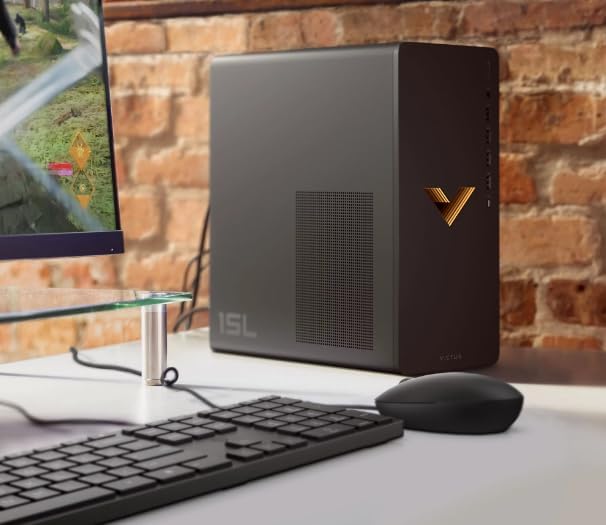
スペックが重要になります。ノートパソコンでも可能ですが、快適さを求めるならデスクトップPCが推奨されます。
これから購入する方は以下のスペックを目安にしてください。
- メモリ:8GB以上
- ストレージ:SSD 200GB以上
- モニター:20インチ以上、解像度フルHD(1920×1080)以上
- おすすめ商品:HP ゲーミングデスクトップ Victus 15L
クリエイター向けに特化したPCブランドであれば、上記のスペックを満たしつつ、イラスト制作に必要な処理能力が確保されているため安心です。
タブレットで描く場合のおすすめ商品
タブレット単体で完結するため、初心者や持ち運びたい方に最適です。
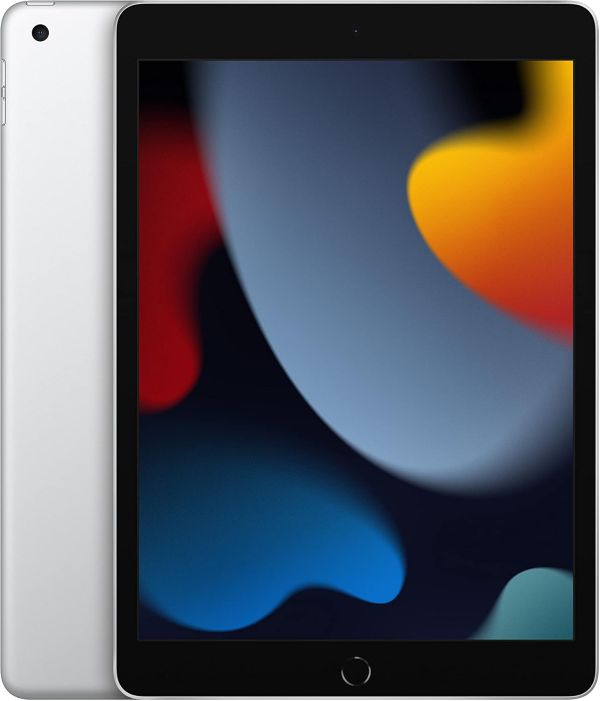
- おすすめ商品:iPad 10.2インチ 第9世代(Wi-Fiモデル/64GB)
- 特徴: 10.2インチという丁度いい画面サイズと、A13 Bionicチップによる快適な動作が魅力。
- おすすめの理由: 第1世代Apple Pencilに対応しており、筆圧感知も優秀。型落ちモデルのため比較的手に入りやすく、初心者や子供の入門機としてコストパフォーマンスが最強です。重量も約487gと軽量で持ち運びも楽々です。
ペンタブ(液タブ)
2つ目はペンタブです。
ペンタブとは、パソコンに接続しデジタルイラストを描く道具で、以下の2種類があります。
- 板タブ:タブレット上のペンの動きと連動し、パソコン画面にイラストが描ける
- 液タブ:タブレットの液晶モニターに直接イラストを描くことができる
初心者の方はまず液タブより安価な板タブの購入をおすすめします。
| 種類 | 板タブ(ペンタブレット) | 液タブ(液晶ペンタブレット) |
|---|---|---|
| 特徴 | 手元の板の上でペンを走らせ、PCのモニターを見て描くタイプ。 姿勢良く描けるが、手元を見ずに描く独特の操作感に「慣れ」が必要。 | 液晶画面に直接ペンで描き込むタイプ。 紙に描くのと近い感覚で、直感的に描けるため初心者でも馴染みやすい。 |
| 向いている人 | ・初期費用を抑えたい人 ・モニターの大画面を見ながら姿勢良く描きたい人 | ・予算に余裕がある人 ・アナログと同じ感覚ですぐに上手に描きたい人 |
| 費用相場 | 約5,000円〜2万円 | 約3万円〜10万円以上 |
購入する際は、以下のスペックを参考にしてください。
- 筆圧レベル:2048以上
- 応答速度:25ms以下
おすすめの商品
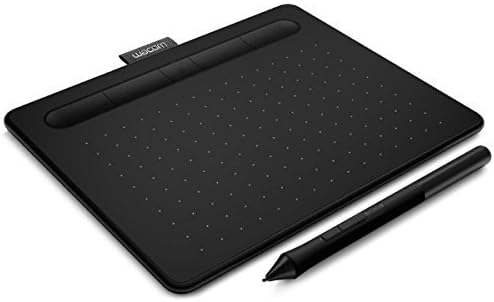
- 【板タブのおすすめ】ワコム Intuos Small ワイヤレス
- 日本のトップメーカー「ワコム」の定番モデル。コンパクトで場所をとらず、購入特典としてイラストソフトが付いてくるため、すぐに始めたい初心者に最適です。
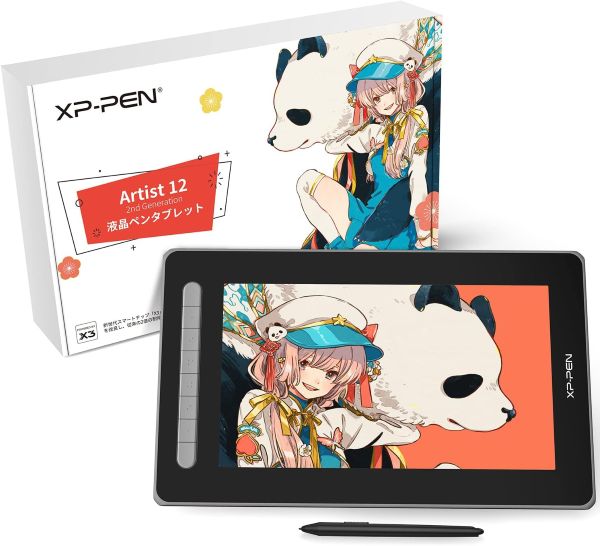
- 【液タブのおすすめ】XP-PEN Artist 12 セカンド
- 高性能ながら価格が抑えられたコストパフォーマンス抜群のモデル。色鮮やかなディスプレイとスムーズな描き心地で、初めて液タブを購入する方でも満足できる一品です。
イラストソフト
3つ目はイラストソフトです。
イラストソフトには以下の3種類があります。
- ペイントソフト:デジタルイラストを描くためのソフト
- フォトレタッチソフト:写真の加工を行うためのソフトで画像編集の機能が豊富
- ドローソフト:図形や線を描くことに適しているソフトで、デザイン分野に最適
上記3種類の中で、最もシンプルなソフトはペイントソフトです。
お絵描きソフトは無料から有料まで数多くあり、初心者からプロまで幅広い方に愛用されています。
いきなり高価な有料版を買うのではなく、まずは無料ソフトや体験版から始めてみましょう。シンプルで直感的に使えるインターフェースのものがおすすめです。
選ぶ際は、以下のポイントをチェックしてみてください。
- OSの種類: 手持ちのパソコン(Windows / Mac)やタブレット(iPad / Android)に対応しているか確認しましょう。
- 描く目的: 「イラスト」を描きたい場合はブラシの種類が豊富なソフト、「マンガ」を描きたい場合はコマ割りやトーン機能があるソフトが適しています。
- 機能の充実度: 3Dデッサン人形など、作画をサポートしてくれる機能があると初心者でも描きやすくなります。また、クラウド機能があれば、パソコンとタブレットを行き来して作業できるため効率的です。
そのため初心者の場合、ペイントソフトがおすすめですが、いきなり有料版ではなく、まずは無料ソフトや体験版からはじめましょう。
以下に、初心者からプロまで使われているメジャーなアプリ・ソフトをまとめました。
| サービス名 | 対応デバイス | 料金 | 種類 | 特徴 |
|---|---|---|---|---|
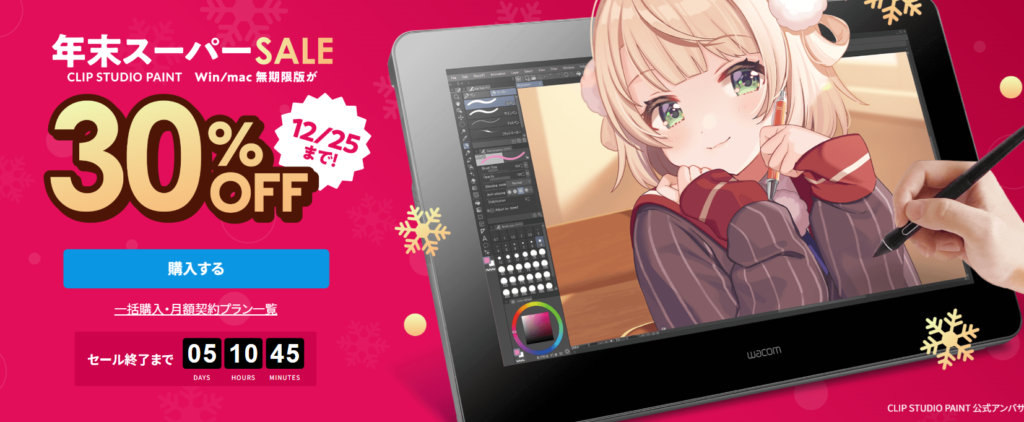
| CLIP STUDIO PAINT (クリスタ) | Win / Mac / iPad / iPhone / Android | 月額・年額 買い切り(PC版) | ペイントソフト | プロ利用率No.1。イラストからマンガ、アニメまで幅広く制作可能。素材も豊富。 |
| アイビスペイントX (ibisPaint) | iOS / Android / Win | 基本無料 (有料版あり) | ペイントソフト | スマホユーザーの定番。無料でも機能が充実しており、描き方を共有する機能も人気。 |
| Procreate | iPad | 有料 (買い切り) | ペイントソフト | iPad専用の直感的なアプリ。Apple Pencilとの相性が抜群で、シンプルながら高機能。 |
| Adobe Photoshop | Win / Mac / iPad | 月額 (サブスク) | フォトレタッチソフト | 写真加工の業界標準ツール。厚塗りなどのイラスト制作にもプロが愛用。 |
| Adobe Illustrator | Win / Mac / iPad | 月額 (サブスク) | ドローソフト | ロゴやアイコン作成に最適。拡大しても画像が荒れないベクター形式で描画する。 |
CLIP STUDIO PAINT(クリップスタジオペイント)
「クリスタ」の愛称で親しまれる、プロのイラストレーターや漫画家も愛用する定番アプリです。
Windows、macOS、iPad、iPhone、Androidなど、あらゆるデバイスで使用可能。Apple Pencilにも対応しており、自然な描き心地で豊かなニュアンスを表現できます。
- 圧倒的な素材数: 200,000点以上の素材や60,000点以上のブラシが利用可能。
- 制作サポート: 3Dデッサン人形機能を使えば、難しいポーズやアングルも参考にしながら描けます。
- 多機能: イラストだけでなく、本格的なマンガ制作やアニメーション制作機能も搭載。
- こんな人におすすめ: 本格的に絵を上達させたい人、マンガも描きたい人。
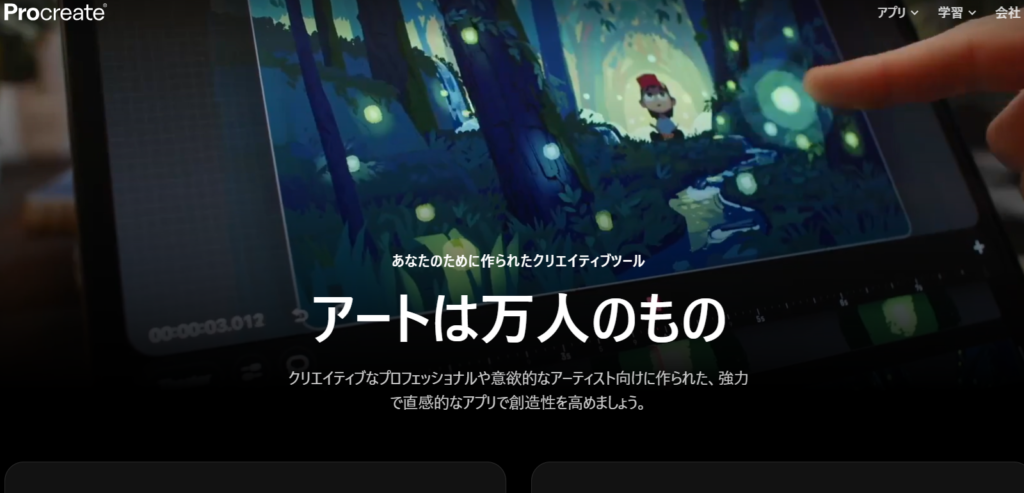
Procreate(プロクリエイト)
Apple Design Awardを受賞した、iPad専用のペイントアプリです。 画面を広く使えるシンプルなインターフェースが魅力で、初心者でも直感的に操作できます。
買い切り型で追加課金がないのも嬉しいポイントです。
- 直感的な操作: タッチ操作(ジェスチャー)を使いこなすことで、快適に描画できます。
- 充実の機能: シンプルな見た目ながら、ブラシのカスタマイズ、パース定規、クリッピング、テキストツール、アニメーション機能など、デジタルならではの機能が豊富です。
- 日本語対応: アプリは日本語に対応しています(公式サイトは英語のみ)。
- こんな人におすすめ: iPadで手軽に、でも本格的なアートを描きたい人。
デジタルイラストのタブレットでの描き方手順
まず、描きたいテーマや構図を決める「準備」からスタートしましょう。
次に、全体のバランスを見ながらざっくりとした「ラフ」を描き、詳細な「下書き」へと進めます。
下書きができたら、修正しやすいようにレイヤーを分けて「線画(ペン入れ)」と「着色」を行います。
最後に、光や影を加えて立体感を出し、全体を調整して「仕上げ」れば完成です。
Step1:準備
まずは、どんなイラストを描き、背景はどうするのかなど大まかな方向性を決めておきましょう。
言語化する方が描きやすいという方もおり、そうすることで最後まで方向性をブレさせずに進めることができます。
余裕がある時は、キャラクター設定や世界観まで考えると、想像が膨らみアイデアが出てくるのでおすすめです。
Step2:ラフ
ある程度の構想を練ることができたら、ラフを描いていきます。
ラフとは、概略のみ描いたスケッチのことでラフなしで細かい下書きから始めてしまうと、バランスが崩れたり、枠に収まりきらなくなったりします。
そう考えると、イラストの中でも重要な工程の1つといえますね。
Step3:下書き
ラフができたら細かく下書きを進めていきます。
この段階でイラスト全体のイメージが決まるので、イラストの詳細なども描き入れていきましょう。
キャラクターであれば、表情や服の動きなどもこの時点で描きます。
また、この時点で複数の画像を重ねて表示することができるレイヤー機能を使用するのもおすすめです。
この機能を使うことで、準備段階で考えたイラストと下書きの絵を別々の画像として重ねて描くことができます。
そうすれば、後で準備段階で考えたイラストのみを削除するだけで済むでしょう。
Step4:着色
下書きが済んだら下書きをなぞって綺麗な線画へと仕上げていきます。
線画が仕上がったら、いよいよ着色です。
パーツごとに基本となる色で塗りつぶしていき、配色の時もレイヤー機能を活用しましょう。
この時、パーツごとにレイヤーを分けておくと修正する時に便利です。
また、どのように着色するかによって、キャラクターやイラスト全体のイメージが決まります。
キャラクターやイラストのイメージカラーや、イラスト全体のバランスを見ながら着色していきましょう。
Step5:仕上げ
最後は仕上げです。
基本となる着色を行った後は、光源の向きを決めて影をつけていきます。
光源の反対側を濃い色で塗り、イラストに立体感を持たせましょう。
影をつけた後は、光源に近い部分にハイライトを入れたりするなど、魅力的なイラストに仕上げていきます。
この時も、影のレイヤーやハイライトのレイヤーなどレイヤーをパーツごとに分けて描いておくと、手直しが必要な際に大変役立ちます。
デジタルイラスト初心者が知っておくべき機能
デジタルイラストには、アナログにはない便利な機能がたくさんあります。
これらを使いこなすことで、作業効率が劇的に上がり、より魅力的な作品を描けるようになります。ここでは、絶対に覚えておきたい5つの基本機能を解説します。
レイヤー機能
デジタルイラストの最大の特徴であり、最も重要な機能です。
「レイヤー」とは、透明なフィルムのようなものです。これを何枚も重ねて、上から見ると1枚の絵に見えるようにして描きます。
- 利用方法 1枚の紙にすべて描くのではなく、「線画」「肌の色」「服の色」「背景」などを、別々のレイヤーに分けて描きます。
- 利用シーン
- はみ出しの修正: 色を塗っていて線画からはみ出した時、レイヤーが分かれていれば、線画を消さずに色だけを消しゴムで消せます。
- 後からの変更: 「髪の色を赤から青に変えたい」と思った時、髪のレイヤーだけを選んで色調補正をすれば、一瞬で色を変えられます。
- 配置の調整: キャラクターと背景を分けておけば、後からキャラクターの位置だけを動かすことができます。
回転機能
紙のキャンバスを回すように、画面上のキャンバスを自由に回転させる機能です。
手首の構造上、人は「右上から左下(右利きの場合)」への線は引きやすいですが、逆方向の線は描きにくいものです。
- 利用方法 描きにくい角度の線を描く際に、キャンバス自体をグルっと回して、自分が描きやすい角度に向けます。
- 利用シーン
- 滑らかな曲線を描く時: 髪の毛の長いラインや、顔の輪郭を描く時に、手首のスナップを効かせやすい角度に回すと、ブレのない綺麗な線が引けます。
- 細かい書き込み: タブレットなどを逆さまに持ち変えることなく、指先やショートカットキーで画面だけを回せるので、複雑なポーズの描き込みも楽になります。
ブラシ機能
デジタルでは、ペン先(ブラシ)を自由自在に変更できます。
鉛筆、Gペン、水彩筆、エアブラシ、クレヨンなど、画材を買い揃えなくても、設定一つで切り替えられます。
- 利用方法 描きたい絵の雰囲気や工程に合わせてブラシを選択します。サイズ(太さ)や不透明度(濃さ)もスライダーで簡単に調整可能です。
- 利用シーン
- 質感の表現: ラフは「鉛筆ブラシ」でザクザク描き、清書は「Gペン」でくっきりと、塗りは「水彩ブラシ」でふんわりと滲ませる、といった使い分けができます。
- 時短テクニック: 「デコレーションブラシ(スタンプのようなブラシ)」を使えば、星空、草むら、レースの模様、チェーンなどを、一筆描くだけで大量に描画できます。
消しゴム機能
デジタルの消しゴムは、単に「間違えた箇所を消す」だけの道具ではありません。
「白く塗る」のではなく「透明に戻す」役割を持ち、イラストのクオリティを上げるための重要な描画ツールの一つです。
- 利用方法 修正したい箇所を消すだけでなく、形を整えたり、光を表現したりするのに使います。消しゴムにも「硬め」「柔らかめ」などのブラシ設定があります。
- 利用シーン
- 形の削り出し: 太めに色を塗ってから、消しゴムで余分な部分を削るように消すことで、鋭いエッジや細い髪の毛先を表現できます。
- 光の表現: 濃い色で塗った髪の毛に、柔らかい消しゴムで薄く消し込みを入れることで、ふんわりとした透明感のあるハイライト(光)を表現できます。
ショートカットキー
キーボードのキーや、画面上のジェスチャーを使って、頻繁に使う操作を一瞬で呼び出す機能です。
いちいちメニュー画面からアイコンをクリックする手間が省け、作業スピードが数倍になります。
- 利用方法 パソコンならキーボード(Ctrlキーなどとの組み合わせ)、タブレットなら指でのタップ(2本指タップなど)で行います。
- 利用シーン
- Ctrl + Z(取り消し): 最も使う機能です。「線を引く→失敗→Ctrl+Zで戻る」を繰り返すことで、納得いくまで何度でも線を引き直せます。iPadなら「2本指でタップ」で同じことができます。
- Ctrl + S(保存): 予期せぬフリーズでデータが消えるのを防ぐため、こまめに保存する癖をつけましょう。
- スペースキー(手のひらツール): スペースキーを押しながら画面をドラッグすると、キャンバスの表示位置を自由に移動できます。
デジタルイラストのメリット
デジタルイラストには多くのメリットがあります。
まず、1つ目はコストや手間がかかりません。
アナログでイラストを描く際には、絵の具やマーカー・色鉛筆やパステル・画用紙など画材が必要になります。
一方、デジタルイラストであれば、必要な機材とイラストソフトさえあれば手軽にイラストを描くことが可能です。
画材の用意や片付けの時間も短縮でき、コストもかからないのはデジタルイラストの一番のメリットといっても良いでしょう。
2つ目は修正が簡単なことです。
アナログの場合は、下書きの線を消すのに消しゴムを使用するため、紙の汚れや敗れに注意が必要になります。
しかし、デジタルであればワンタッチで描いた線を消すことができ、さらに1つ前や2つ前の状態に戻すことも可能です。
また、ある部分の大きさや位置のバランスがおかしいと感じた時は、特定の範囲のイラストの大きさや位置をワンタッチで変更できます。
3つ目はレイヤーごとの加工が簡単なことです。
デジタルイラストの大きな特徴であるレイヤーは、透明なフィルムが何枚か重なったものと考えるとわかりやすいと思います。
例えば、線画と色、キャラクターと背景などをそれぞれ別のレイヤーに分けることで、パーツごとの修正が楽にできるのです。
また、1つのパーツで複数のレイヤーを重ねることでより細かい表現ができるようになるでしょう。
アナログイラストとの違い
アナログイラストとは鉛筆をはじめ、絵の具やペンなどを使用して、手描きで紙やキャンパスに描くイラストです。
一方、デジタルイラストはパソコンやタブレットなどを使用するため、描き方に大きな違いがあります。
その他、それぞれの違いを一覧にしました。
| イラスト種類 | 活用事例 | 活用事例 |
|---|---|---|
| アナログイラスト | ・アナログ特有の描き味を出せる ・初期費用が安い ・どこでも描ける ・データが消えない ・余計な機能がないため、作画迷子になりにくい ・一発勝負なので、画力の向上に繋がる |
・作業時間がかかる ・やり直しが効かない ・費用がかさむ ・デジタル的な加工や便利ツールが使えない ・ネット投稿がすぐにできない |
| デジタルイラスト | ・修正が何度でもできる ・トーンやベタなどの加工が簡単にできる ・素材や便利ツールがたくさん使える ・画材が消耗しない ・ネット投稿が簡単 |
・初期費用・機材が高額 ・素材やツールが豊富なため作画迷子になる恐れ ・機器の故障などでデータが消える恐れがある ・デジタル慣れによりアナログで描けなくなる |
結果的に両方の描き方で描けるようにしておくのが一番良いのかもしれませんね。
初心者がデジタルイラストを描くために、用意しなければいけないものが複数あります。
ここでは、デジタルイラストを描くために必要なものを紹介します。
デジタルイラストの活用事例
デジタルイラストは以下一覧のような多くの企業やWebサイトで活用されています。
| 職種 | 活用事例 |
|---|---|
| IT企業 | ・コーポレートサイト ・事業部サイト |
| アプリ・Webサービス | ・ライティングページの特設サイト |
| 一次産業 | ・農業や林業のコーポレートサイト ・通販サイト |
| 食品 | ・食品販売店や製造業者、飲食店のコーポレートサイト ・通販サイト |
| 児童教育・福祉 | ・保育園、幼稚園、児童向けサービスのコーポレートサイト |
| 観光・ローカル情報 | ・ホテルや観光サービスのコーポレートサイト ・通販サイト |
基本的にWebデザインは、企業のブランドイメージやターゲットユーザーなどに左右されるため、業界によってイラストの表現手法はさまざまです。
例えば、IT企業などは先進的でデジタルな業界のイメージや、技術力の高さをアピールするのに効果的なアイソメトリックや3DGが好まれます。
その他、一次産業や食品であれば全体的に手描き風のイラストが多いです。
また、児童教育・福祉業界なら全体的に親しみやすさや楽しさといった、子供らしい印象の手描き風のイラストが好まれています。
このように、活用する場面が違えば同じデジタルイラストでも見え方が変わるため、見ている方は楽しむことができますね。
デジタルイラスト描く技術が学べる学校 5選
デジタルイラストを本格的に描きたいと思っている方は、技術が学べる学校にいくのもおすすめです。
ここでは、デジタルイラストを描く技術が学べる学校を5選紹介します。
東京コミュニケーションアート専門学校 (TCA)
| 学校名 | 東京コミュニケーションアート専門学校 |
|---|---|
| 所在地 | 東京都江戸川区西葛西5丁目3-1 |
| 学校URL | http://www.tca.ac.jp |
| 魅力 | ・就職に強い ・施設・設備が充実 ・学ぶ内容・カリキュラムが魅力 |
「TCA」の略称で知られる東京コミュニケーションアート専門学校は、自然環境に恵まれた東京の西葛西にあります。
名前の通り、商業デザイン全般に強い専門学校で、各種クリエイティブ業界との関係が深く、企業とのコラボをよく行っています。
就職に強いという特徴もみられ、基礎をじっくり養うのはもちろんですが、業界が求めるイラストを描くためのスキルを学ぶことが可能です。
また、東京だけではなく、仙台や大阪、福岡と各地に姉妹校が存在しているため、地元に近い大都市で学ぶことができるのも魅力ですね。
専門学校デジタルアーツ東京
| 学校名 | 専門学校デジタルアーツ東京 |
|---|---|
| 所在地 | 東京都豊島区西池袋2ー38‐8 |
| 学校URL | https://www.dat.ac.jp |
| 魅力 | ・少人数指導 ・在学中デビュー&インターンシップ ・業界との強い連携 ・マンガ、アニメの聖地「池袋」 ・学内コラボ |
「専門学校デジタルアーツ東京」は、近年「アニメ・マンガの聖地」として脚光を浴びる池袋の専門学校です。
授業は、1クラス15~25名の少人数指導で、スローガンは以下の通りになります。
- 声かけ
- 目をかけ
- 手をかける
また、一人ひとりの個性に合わせて、きめ細かな指導が特徴です。
イラスト・マンガ科では、デッサンや作画実習等の画力をレベルアップさせるためのカリキュラムが組まれています。
それに加え、現場に求める知識や技術を現役プロの講師による直接指導で学ぶことができます。
特にデジタル作画に力を入れていて、実習機材には一人1台の液晶タブレットが用意されており、オリジナル作品を提案できるプロを育てる環境が充実しています。
「専門学校デジタルアーツ東京」では、イラスト・マンガ学科以外にも、以下の学科があります。
- アニメやゲーム
- アニメ声優
- ノベルス・シナリオ
- フィギュア原型
また、他学科との共同制作「学内コラボ」も盛んです。
学外イベントの「デザインフェスタ」への出展や現場の仕事が経験できる「在学中デビュー」など、創作意欲を引き出してくれます。
とにかく絵を描くのが好きという人におすすめの学校です。
バンタンゲームアカデミー
| 学校名 | バンタンゲームアカデミー |
|---|---|
| 所在地 | 東京都目黒区中目黒2ー10‐17 |
| 学校URL | http://www.vantan-game.com/ |
| 魅力 | ・最先端の現場から学び生きたスキルが見につく ・少人数制 ・個別指導 ・有名企業への就職多数 |
「バンタンゲームアカデミー」は、東京と大阪に拠点を構えるクリエイター向けの専門学校です。
学部は、以下6つが設置されています。
- ゲーム学部
- 映像学部
- イラスト・マンガ学部
- 声優学部
- WSコース(2年生週3日コース)
- 大学部
特徴としては、講師陣が100%現役プロフェッショナルである点が挙げられます。
特別授業として現役プロを招くだけではなく、通常授業の講師全てが現役プロなので、第一線での技術・知識・考え方を学ぶことができるでしょう。
イラスト・マンガ学部の主な講師は以下の通りです。
- 百瀬寿(「うたの☆プリンスさまっ」「ヴァンガード」)
- 高木正文(「ドラッグオンドラグーン3」「ファイナルファンタジー零式」)
誰もが知っている超一流のアーティストであることがわかります。
そして、授業内容は以下の通りです。
- デッサン
- クロッキー
- 配色
イラストに関する技術を総合的に学び3年コースの最終学年では自分の特性を伸ばせる専門スキルを選択し、より技術を磨いていきます。
ビジネスとしてのデザイン力を習得する「商業キャラクターゼミ」や、業界トップ企業の強力の下に行われる「企業連携カリキュラム」など、プロと同じ視点で学べるのも魅力です。
そのため、どうしてもバンタンで学びたいという学生が多い人気校で、プロのイラストレーターとして総合的な力をつけたい人におすすめの学校といえます。
デジハリ・オンラインスクール
| 学校名 | デジハリ・オンラインスクール |
|---|---|
| 学校URL | https://school.dhw.co.jp/course/graphic/ |
| 魅力 | ・いつでも、どこでも学習できる ・転就職も目指せる実践的なカリキュラム ・豊富な講座で目的・目標に合わせて無駄なく学べる ・ソフト付属講座、機器購入サポート付きサポート付き |
「デジタル・オンラインスクール」とは、「デジタルハリウッド」が母体となって運営しているオンラインスクールです。
オンラインなのでネットに繋がったパソコンさえあれば、いつでもどこでも学ぶことができます。
講座内容は以下の通りです。
- Webデザイン
- ワードプレス
- Webライティング
豊富なコースの中から、目的に合わせて選択可能です。
オンラインで受けることができる動画授業の他に以下にような授業もあります。
- 受講生同士で課題の進捗を共有
- 交流会などの同じ目的を持つ仲間たちとコミュニケーションを図れる
このように、切磋琢磨しあいながら学習を進めることができます。
豊富なコースを全てオンラインで受けることができるので、就職・転職を目指す方から、仕事で必要になったスキルを短期間で習得したい方におすすめです。
クリエイターズアカデミー
| 学校名 | クリエイターズアカデミー |
|---|---|
| 学校URL | https://oekaki-movie.com/ |
| 魅力 | ・教材が充実していて、わかりやすい ・自分のペースで勉強ができるため、忙しくても継続しやすい ・サポートが充実 ・コミュニティが活発で、モチベーションが保てる |
「クリエイターズアカデミー」は24時間いつでも学べるオンラインスクールです。
「お絵かきムービー®」というコースが人気で、受講生の約90%が未経験者からスタートした人ばかりの初心者におすすめの講座となっています。
また、一般社団法人国際じぶんストーリー協会が発行する「お絵かきクリエイター®」の資格取得が可能で、後の案件獲得が有利に行えるでしょう。
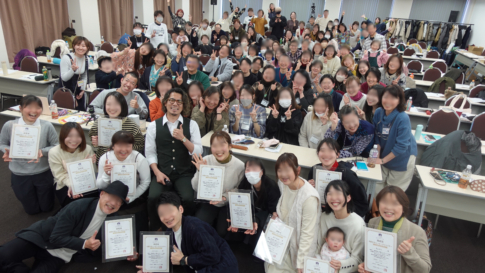
基本的にはオンラインでの受講になりますが、毎月会場での講義が開催されているため、同じ志を持った方たちとの出会いが楽しいと好評価を得ています。
「お絵かきクリエイター®」の資格を取得すれば、さまざまな分野での応用が可能になるため、デジタルイラストを描きたい方はぜひ検討してみてください。
デジタルイラスト描く時に使えるアプリのおすすめ 3選
続いて、デジタルイラストを描く時に使えるおすすめアプリを3選紹介します。
アイビスペイントX
1つ目は「アイビスペイントX」です。
| アプリ名 | アイビスペイントX |
|---|---|
| 料金 | 無料 |
| 課金要素 | ・20GBのクラウドストレージ容量 ・プレミアム素材など |
| 対応OS | ・iOS ・Android ・iPadOS |
| 素材数 | 7600点 |
| レイヤー機能 | 〇 |
| 漫画制作機能 | 〇 |
| クラウド保存 | 〇 |
| 無料お試し版 | 〇 ※プレミアム会員のお試し、初回1か月間 |
| 日本語対応 | 〇 |
「アイビスペイントX」は豊富な画材や素材が揃ったイラストアプリで、無料で利用できます。
ちなみに、「アイビスペイント」は有料版になりますので、間違えないようにしてくださいね。
ブラシだけでも15,000種以上あり、27種類のブレンドモードが選べるレイヤー機能を搭載しています。
その他、スクリーントーンや集中線を綺麗に描ける定規ツール・Gペンなど、漫画制作に便利な機能も充実しているのが特徴です。
手描き感覚でデジタルお絵描きを楽しめるので、デジタルイラストの描き心地にこだわりたい人におすすめといえるでしょう。
デジタルイラストを上達させるには、どうすればいいですか?
デジタルイラストを上達させるためには、まずは自分が興味を持っているものを描くことです。
例えば、スポーツ好きであればスポーツしている人物像、スイーツが好きならケーキを食べているキャラクターなどになります。
そうすることで、好きなもの=よく見ているものなので、変な部分があればすぐに気づくはずです。
少し時間を置き、どこが変なのかわかればその部分を直すということを繰り返すことで、だんだんとイラストが上手になっていきます。
また、最初は下手でもそこで諦めるのではなく、楽しんで描き続けることができる人が上達する人の特徴と言われています。
何度失敗してやり直すことになっても、それを苦痛ではなく楽しいと思える人はどんどん上達していくでしょう。
デジタルイラストについてよくある質問
最後にデジタルイラストについてよくある質問について、解説していきたいと思います。
デジタルイラストは初心者でも描けますか?
アナログイラストの場合、一度失敗すると修正が難しく、紙やインクも無駄になってしまいますが、デジタルイラストなら「戻るボタン」ひとつで何度でもやり直しが可能です。
また、綺麗な線を引くための「手ブレ補正機能」や、形を整える機能など、初心者を助けてくれるツールが充実しているため、絵に自信がない方でも挫折せずに楽しみながら上達できます。
デジタルイラストに必要なものは何ですか?
基本的に以下の「3点セット」があれば始められます。
- 本体(キャンバス):パソコン、またはタブレット(iPadなど)、スマートフォン。
- 入力機器(ペン):パソコンの場合は「ペンタブレット」、タブレットの場合は「スタイラスペン(Apple Pencilなど)」。
- ソフト(画材):イラスト制作アプリ・ソフト。
すでにiPadなどのタブレットをお持ちであれば、ペンと無料アプリを入れるだけですぐに始められます。
無料で使えるデジタルイラストソフトはありますか?
プロも驚くほど高機能な無料ソフトがたくさんあります。特にスマートフォンやタブレットで人気の「アイビスペイントX」や、PCでも使える「FireAlpaca」「MediBang Paint」などが有名です。
また、プロ利用率No.1の有料ソフト「CLIP STUDIO PAINT」にも無料体験版があります。まずは無料のものから触ってみて、機能に物足りなさを感じたら有料版を検討するのがおすすめです。
アナログとデジタルはどちらから始めるべきですか?
目的によりますが、Webでの公開や仕事を視野に入れるなら「デジタル」から始めるのが近道です。
「アナログで基礎を学んでからでないとダメ」ということはありません。デジタルの操作感は独特なので、早いうちから慣れておくメリットは大きいです。
ただし、鉛筆の質感や紙の感触が好きであれば、アナログから入るのも素晴らしい選択です。最近は、アナログの下書きをスマホで撮影して、デジタルで着色するという「ハイブリッド」な描き方をする人も増えています。
デジタルイラストは独学でも上達できますか?
独学でプロになったイラストレーターも大勢います。現在はYouTubeでの解説動画、イラスト投稿サイト(Pixivなど)のメイキング講座、SNSでのTips共有など、無料で学べる教材がネット上に溢れています。
「好きな作家さんの絵を真似してみる(模写)」「動画を見ながら同じ機能を使ってみる」といった練習を積み重ねれば、独学でも十分に上達可能です。
もちろん、より効率的に、体系的に学びたい場合は専門学校やオンライン講座を利用するのも有効な手段です。
描いたデジタルイラストは仕事や副業に使えますか?
デジタルイラストは副業や仕事に繋げやすいスキルです。Webサイトの挿絵、SNSのアイコン作成、YouTubeのサムネイル、LINEスタンプの販売など、デジタルイラストの需要は年々高まっています。
「ココナラ」や「Skeb」といったスキルシェアサービスを使えば、初心者でも自分のイラストを販売するチャンスがあります。まずは趣味で描きためて、SNSで発信することから始めてみてはいかがでしょうか。
デジタルイラストを仕事にするには、どうすればいいですか?
デジタルイラストを仕事にしたいと考えるのであれば、まずはしっかり勉強することが大切です。
独学で学ぶこともできますが、より専門的な技術やスキルを身につけるのであれば美術関連の大学や専門学校で学ぶことをおすすめします。
中でもデジタルイラスト一本で仕事を希望の方は、専門学校がおすすめです。
専門学校であれば、2〜3年間で1つのジャンルを集中的に学ぶことができるため、専門的な知識・スキルを身につけることができます。
卒業後は絵を描く仕事に就くためのサポートも実施しているため、デジタルイラストを仕事にしたい方には最適といえるでしょう。
まとめ
今回は、デジタルイラストについて解説してきました。
デジタルイラスト初心者の方向けの記事となっているため、何から始めればいいのかということや、描き方などを詳しく紹介しています。
いろんな企業や場面でデジタルイラストが主流になりつつある昨今、今後の需要が大きく見込める職種である可能性が高そうですね。
絵がとにかく大好きという方であれば、きっと素敵なデジタルイラストを描けるようになると思うので、この記事を参考にし、チャレンジしてみてください。