

家で黙々とできる仕事15選!完全在宅で自由に働ける仕事とは?
公開日:2026.08.28

デジタルイラストとは、パソコンやタブレットなどのデジタル機器を使って描くイラストのことです。
近年は、SNSやWeb、広告、動画など幅広い分野で活用され、趣味として楽しむ人から仕事にしたい人まで注目されています。
一方で、 「どんな道具やソフトが必要?」「どうやって描けばいいの?」 と疑問に感じる方も多いのではないでしょうか。
本記事では、デジタルイラストの基本や特徴・必要な道具、初心者の始め方、描き方までを分かりやすく解説します。これからデジタルイラストを始めたい方は、ぜひ参考にしてください。
デジタルイラストを始めるために、絵の具やキャンバスなどの画材をたくさん買い込む必要はありません。しかし、デジタルならではの「三種の神器」とも言える機材を揃える必要があります。
ここでは、初心者がまず揃えるべきパソコン・タブレット、ペンタブ、イラストソフトについて解説します。
まず決めるべきは「パソコンで描くか」それとも「タブレットで描くか」です。 それぞれの特徴や費用感を比較して、自分に合ったスタイルを選びましょう。
| 項目 | パソコンで描く | タブレットで描く |
|---|---|---|
| スタイル | 机に向かい、ペンタブレット等を接続してじっくり描くスタイル。 | 画面に直接書き込むスタイル。ソファやカフェなど場所を選ばず描ける。 |
| 特徴 | ・大画面で詳細な作業がしやすい ・プロ仕様のソフトや機能が使える ・スペック(メモリ等)の拡張性が高い | ・直感的に紙のような感覚で描ける ・起動が速く、スキマ時間に最適 ・PC不要でコンパクト |
| 向いている人 | ・本格的に絵を仕事にしたい人 ・大きなモニターで作業したい人 ・高機能なソフトを使いたい人 | ・初心者や趣味で手軽に始めたい人 ・どこでも自由に描きたい人 ・初期費用を抑えたい人 |
| 費用相場 (一式揃える場合) | 約15万円〜30万円 (PC本体+モニター+ペンタブ+ソフト) | 約6万円〜15万円 (タブレット本体+ペン+アプリ) |
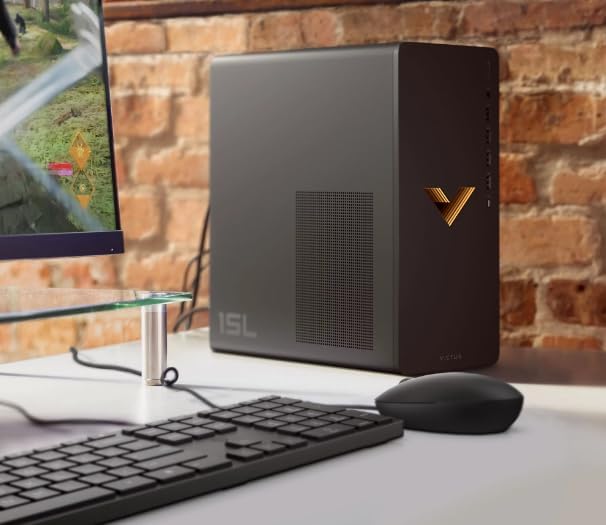
パソコンで描く場合のおすすめ商品
スペックが重要になります。ノートパソコンでも可能ですが、快適さを求めるならデスクトップPCが推奨されます。
これから購入する方は以下のスペックを目安にしてください。
クリエイター向けに特化したPCブランドであれば、上記のスペックを満たしつつ、イラスト制作に必要な処理能力が確保されているため安心です。
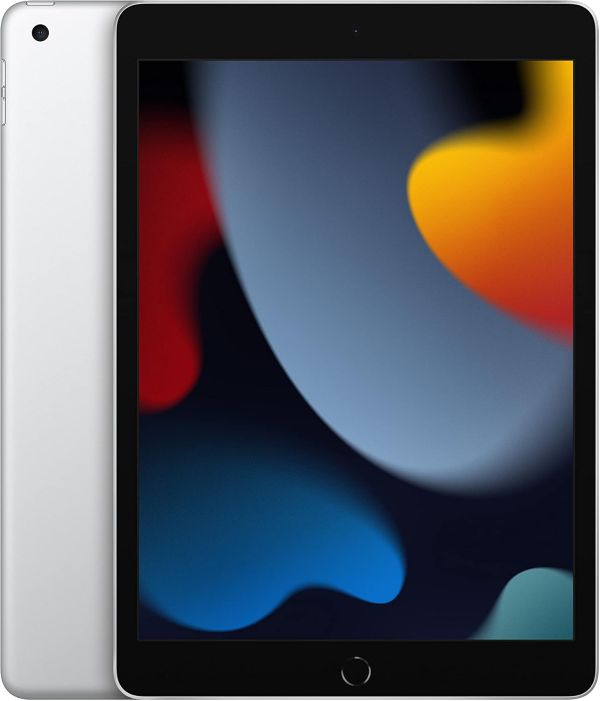
タブレットで描く場合のおすすめ商品
タブレット単体で完結するため、初心者や持ち運びたい方に最適です。
2つ目はペンタブです。
ペンタブとは、パソコンに接続しデジタルイラストを描く道具で、以下の2種類があります。
初心者の方はまず液タブより安価な板タブの購入をおすすめします。
| 種類 | 板タブ(ペンタブレット) | 液タブ(液晶ペンタブレット) |
|---|---|---|
| 特徴 | 手元の板の上でペンを走らせ、PCのモニターを見て描くタイプ。 姿勢良く描けるが、手元を見ずに描く独特の操作感に「慣れ」が必要。 | 液晶画面に直接ペンで描き込むタイプ。 紙に描くのと近い感覚で、直感的に描けるため初心者でも馴染みやすい。 |
| 向いている人 | ・初期費用を抑えたい人 ・モニターの大画面を見ながら姿勢良く描きたい人 | ・予算に余裕がある人 ・アナログと同じ感覚ですぐに上手に描きたい人 |
| 費用相場 | 約5,000円〜2万円 | 約3万円〜10万円以上 |
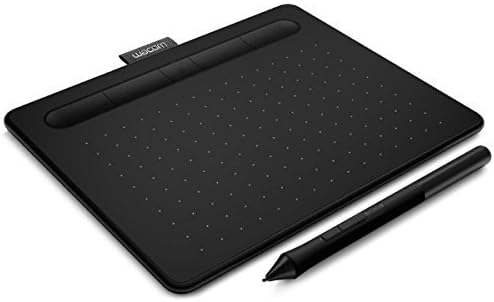
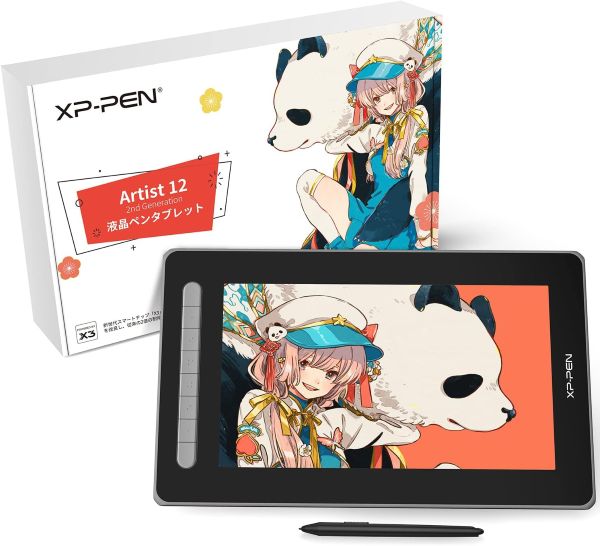
購入する際は、以下のスペックを参考にしてください。
おすすめの商品
3つ目はイラストソフトです。
イラストソフトには以下の3種類があります。
上記3種類の中で、最もシンプルなソフトはペイントソフトです。
お絵描きソフトは無料から有料まで数多くあり、初心者からプロまで幅広い方に愛用されています。
いきなり高価な有料版を買うのではなく、まずは無料ソフトや体験版から始めてみましょう。シンプルで直感的に使えるインターフェースのものがおすすめです。
選ぶ際は、以下のポイントをチェックしてみてください。
そのため初心者の場合、ペイントソフトがおすすめですが、いきなり有料版ではなく、まずは無料ソフトや体験版からはじめましょう。
以下に、初心者からプロまで使われているメジャーなアプリ・ソフトをまとめました。
| サービス名 | 対応デバイス | 料金 | 種類 | 特徴 |
|---|---|---|---|---|
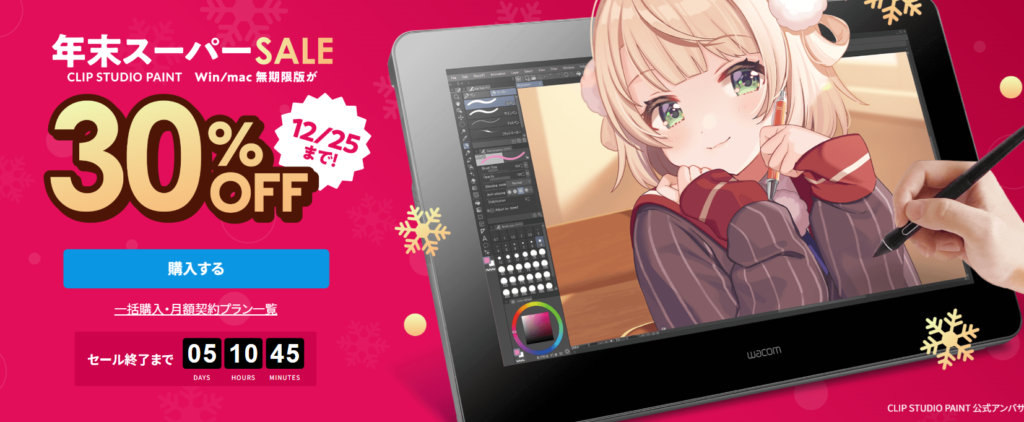
| CLIP STUDIO PAINT (クリスタ) | Win / Mac / iPad / iPhone / Android | 月額・年額 買い切り(PC版) | ペイントソフト | プロ利用率No.1。イラストからマンガ、アニメまで幅広く制作可能。素材も豊富。 |
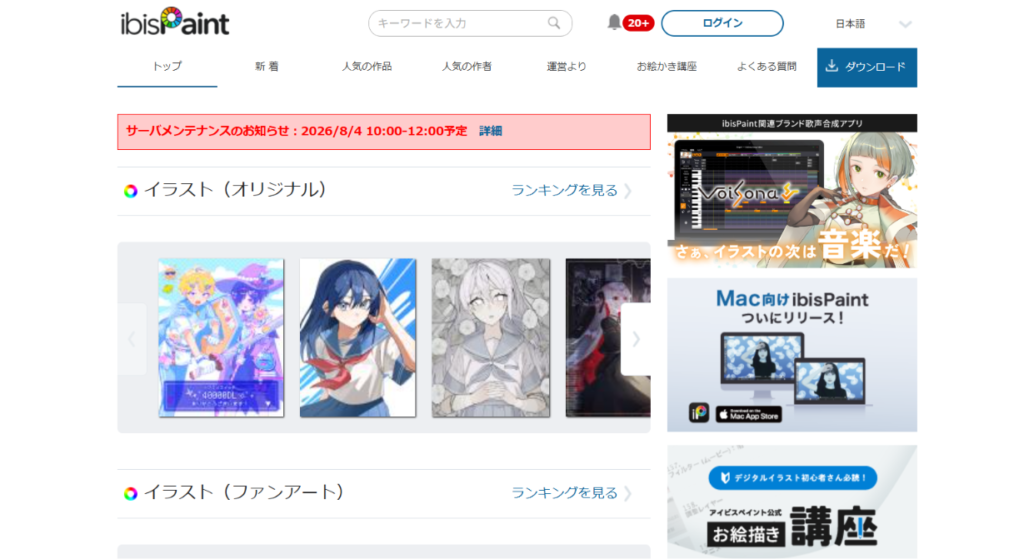
| アイビスペイントX (ibisPaint) | iOS / Android / Win | 基本無料 (有料版あり) | ペイントソフト | スマホユーザーの定番。無料でも機能が充実しており、描き方を共有する機能も人気。 |
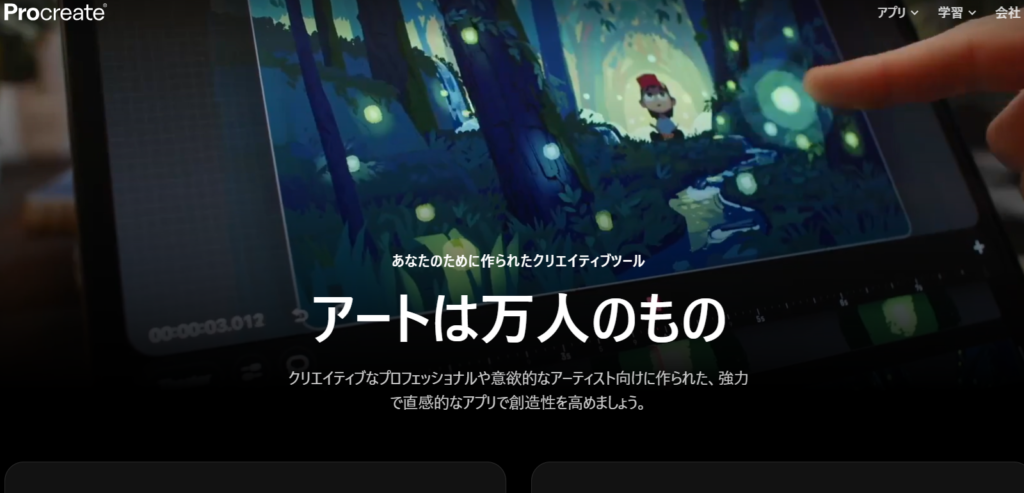
| Procreate | iPad | 有料 (買い切り) | ペイントソフト | iPad専用の直感的なアプリ。Apple Pencilとの相性が抜群で、シンプルながら高機能。 |
| Adobe Photoshop | Win / Mac / iPad | 月額 (サブスク) | フォトレタッチソフト | 写真加工の業界標準ツール。厚塗りなどのイラスト制作にもプロが愛用。 |
| Adobe Illustrator | Win / Mac / iPad | 月額 (サブスク) | ドローソフト | ロゴやアイコン作成に最適。拡大しても画像が荒れないベクター形式で描画する。 |
| 対応端末 | スマホ・タブレット(iOS / Android) |
|---|---|
| 料金 | 基本無料(※有料版あり) |
| 特徴 | スマホユーザーの定番。無料でも機能が充実。 |
「アイビスペイントX」はスマホやタブレットでイラストを描くユーザーの定番となっている人気アプリです。基本無料で利用できるにもかかわらず、ブラシの種類は15,000種以上と豊富に揃っています。
さらに、27種類のブレンドモードが選べるレイヤー機能を搭載しているほか、スクリーントーンや集中線を綺麗に描ける定規ツールなど、漫画制作に便利な機能も充実しています。
手描き感覚でデジタルお絵描きを楽しめるため、まずは無料でお金をかけずにイラスト制作を体験してみたい初心者におすすめです。なお、有料版の「アイビスペイント」もあるため、ダウンロード時は間違えないよう注意してください。
| 対応端末 | パソコン・タブレット・スマホ全般 |
|---|---|
| 料金 | 月額・年額 / 買い切り(PC版のみ) |
| 特徴 | プロ利用率No.1。イラストからマンガ・アニメまで対応。 |
「CLIP STUDIO PAINT」はクリスタの愛称で親しまれる、プロのイラストレーターや漫画家も愛用する定番ソフトです。WindowsやMac、iPad、スマートフォンなど、あらゆるデバイスで使用でき、Apple Pencilの自然な描き心地にも対応しています。
素材数の豊富さが魅力で、数万点以上のブラシやトーンが利用可能です。また、難しいポーズやアングルを描く際に参考にできる3Dデッサン人形機能など、初心者の制作をサポートする機能も備わっています。
イラストだけでなく本格的なマンガ制作やアニメーション制作にも対応しているため、本気で絵を上達させたい人や、将来的に仕事にしたい人におすすめできるソフトです。
| 対応端末 | iPad専用 |
|---|---|
| 料金 | 有料(買い切り) |
| 特徴 | 直感的な操作感。Apple Pencilとの相性が抜群。 |
「Procreate」はApple Design Awardを受賞した、iPad専用のペイントアプリです。買い切り型で追加課金がなく、画面を広く使えるシンプルなインターフェースが魅力となっています。
特徴は、画面をタッチするジェスチャー操作を使いこなすことで、誰でも直感的かつ快適に描画できる点です。
シンプルな見た目ながらも、ブラシのカスタマイズやパース定規、テキストツール、アニメーション機能など、デジタルならではの本格的な機能が備わっています。iPadとApple Pencilの組み合わせで、場所を選ばず手軽に本格的なアートを描きたい人にぴったりのアプリと言えます。
まず、描きたいテーマや構図を決める「準備」からスタートしましょう。
次に、全体のバランスを見ながらざっくりとした「ラフ」を描き、詳細な「下書き」へと進めます。
下書きができたら、修正しやすいようにレイヤーを分けて「線画(ペン入れ)」と「着色」を行います。
最後に、光や影を加えて立体感を出し、全体を調整して「仕上げ」れば完成です。
まずは、どんなイラストを描き、背景はどうするのかなど大まかな方向性を決めておきましょう。
言語化する方が描きやすいという方もおり、そうすることで最後まで方向性をブレさせずに進めることができます。
余裕がある時は、キャラクター設定や世界観まで考えると、想像が膨らみアイデアが出てくるのでおすすめです。
ある程度の構想を練ることができたら、ラフを描いていきます。
ラフとは、概略のみ描いたスケッチのことでラフなしで細かい下書きから始めてしまうと、バランスが崩れたり、枠に収まりきらなくなったりします。
そう考えると、イラストの中でも重要な工程の1つといえますね。
ラフができたら細かく下書きを進めていきます。
この段階でイラスト全体のイメージが決まるので、イラストの詳細なども描き入れていきましょう。
キャラクターであれば、表情や服の動きなどもこの時点で描きます。
また、この時点で複数の画像を重ねて表示することができるレイヤー機能を使用するのもおすすめです。
この機能を使うことで、準備段階で考えたイラストと下書きの絵を別々の画像として重ねて描くことができます。
そうすれば、後で準備段階で考えたイラストのみを削除するだけで済むでしょう。
下書きが済んだら下書きをなぞって綺麗な線画へと仕上げていきます。
線画が仕上がったら、いよいよ着色です。
パーツごとに基本となる色で塗りつぶしていき、配色の時もレイヤー機能を活用しましょう。
この時、パーツごとにレイヤーを分けておくと修正する時に便利です。
また、どのように着色するかによって、キャラクターやイラスト全体のイメージが決まります。
キャラクターやイラストのイメージカラーや、イラスト全体のバランスを見ながら着色していきましょう。
最後は仕上げです。
基本となる着色を行った後は、光源の向きを決めて影をつけていきます。
光源の反対側を濃い色で塗り、イラストに立体感を持たせましょう。
影をつけた後は、光源に近い部分にハイライトを入れたりするなど、魅力的なイラストに仕上げていきます。
この時も、影のレイヤーやハイライトのレイヤーなどレイヤーをパーツごとに分けて描いておくと、手直しが必要な際に大変役立ちます。
デジタルイラストには、アナログにはない便利な機能がたくさんあります。
これらを使いこなすことで、作業効率が劇的に上がり、より魅力的な作品を描けるようになります。ここでは、絶対に覚えておきたい5つの基本機能を解説します。
デジタルイラストの最大の特徴であり、最も重要な機能です。
「レイヤー」とは、透明なフィルムのようなものです。これを何枚も重ねて、上から見ると1枚の絵に見えるようにして描きます。
紙のキャンバスを回すように、画面上のキャンバスを自由に回転させる機能です。
手首の構造上、人は「右上から左下(右利きの場合)」への線は引きやすいですが、逆方向の線は描きにくいものです。
デジタルでは、ペン先(ブラシ)を自由自在に変更できます。
鉛筆、Gペン、水彩筆、エアブラシ、クレヨンなど、画材を買い揃えなくても、設定一つで切り替えられます。
デジタルの消しゴムは、単に「間違えた箇所を消す」だけの道具ではありません。
「白く塗る」のではなく「透明に戻す」役割を持ち、イラストのクオリティを上げるための重要な描画ツールの一つです。
キーボードのキーや、画面上のジェスチャーを使って、頻繁に使う操作を一瞬で呼び出す機能です。
いちいちメニュー画面からアイコンをクリックする手間が省け、作業スピードが数倍になります。
デジタルイラストを始めたばかりの頃は、「何から練習すればいいの?」と迷ってしまうことも多いでしょう。ここでは、初心者でも無理なく楽しみながら上達できる、おすすめの練習方法を6つ紹介します。

デジタル特有のツルツルとした描き心地や、ペンタブ・液タブの操作に慣れるためには、まず簡単な線や図形を描く基礎練習が有効です。
まっすぐな直線や、綺麗な円を繰り返し描いてみましょう。筆圧の強弱によって線の太さや濃さがどう変わるのかを感覚として掴むことが目的です。少し地味な作業ですが、手首のスナップやストロークの感覚を養うための大切なステップになります。
基礎的なペンの操作に慣れてきたら、自分が「こんな風に描けるようになりたい!」と思うプロのイラストレーターの作品や、好きなアニメ・漫画のキャラクターを模写してみましょう。
模写をすることで、輪郭の取り方、パーツのバランス、髪の毛の流れ、線の強弱の付け方など、多くの技術を吸収できます。最初はレイヤー機能を使い、お手本となる画像を下に敷いて上からなぞるトレースから始めるのも、構造を理解する上で効果的です。

いきなり全身を描こうとすると、手足のバランスや関節の曲がり方など考えることが多く、難易度が高すぎて挫折してしまう原因になります。
まずは、顔のアップや胸から上など、比較的描きやすく、描いていて楽しい部分から練習を始めるのがおすすめです。顔のパーツの配置や表情の描き方に慣れてから、徐々に描く範囲を広げていくと、無理なくステップアップできます。
イラストの上達において大切なのは継続です。週末にまとめて何時間も描くより、1日15分や30分でも良いので、毎日ペンを握る習慣をつけましょう。
「今日は丸を描くだけ」「今日は目だけを描く」といったハードルの低い目標でも構いません。毎日デジタルツールに触れることで、操作や描き心地への違和感が減り、スキルが定着していきます。
練習ばかりではなく、1枚のイラストを最後まで描き切る経験を積むことも重要です。
ラフから始まり、下書き、線画、着色、そして最後の仕上げまで、すべての工程を体験することで、デジタルイラスト制作の全体像が掴めます。途中で「失敗したかも…」と思っても、まずは最後まで完成させることで達成感が得られ、次へのモチベーションにつながります。
イラストが完成したら、すぐに次の作品に取り掛かるのではなく、一度客観的に自分の作品を見直す時間を作りましょう。
数日置いてから見返すと、「少し目が離れすぎているかな?」「影の色が薄かったかもしれない」など、描いている最中には気づけなかった改善点が見えてきます。この気づきが次の作品のクオリティを上げるきっかけになります。
アナログイラストとは鉛筆をはじめ、絵の具やペンなどを使用して、手描きで紙やキャンパスに描くイラストです。
一方、デジタルイラストはパソコンやタブレットなどを使用するため、描き方に大きな違いがあります。
その他、それぞれの違いを一覧にしました。
| イラスト種類 | 活用事例 | 活用事例 |
|---|---|---|
| アナログイラスト | ・アナログ特有の描き味を出せる ・初期費用が安い ・どこでも描ける ・データが消えない ・余計な機能がないため、作画迷子になりにくい ・一発勝負なので、画力の向上に繋がる |
・作業時間がかかる ・やり直しが効かない ・費用がかさむ ・デジタル的な加工や便利ツールが使えない ・ネット投稿がすぐにできない |
| デジタルイラスト | ・修正が何度でもできる ・トーンやベタなどの加工が簡単にできる ・素材や便利ツールがたくさん使える ・画材が消耗しない ・ネット投稿が簡単 |
・初期費用・機材が高額 ・素材やツールが豊富なため作画迷子になる恐れ ・機器の故障などでデータが消える恐れがある ・デジタル慣れによりアナログで描けなくなる |
結果的に両方の描き方で描けるようにしておくのが一番良いのかもしれませんね。
初心者がデジタルイラストを描くために、用意しなければいけないものが複数あります。
ここでは、デジタルイラストを描くために必要なものを紹介します。
デジタルイラストは以下一覧のような多くの企業やWebサイトで活用されています。
| 職種 | 活用事例 |
|---|---|
| IT企業 | ・コーポレートサイト ・事業部サイト |
| アプリ・Webサービス | ・ライティングページの特設サイト |
| 一次産業 | ・農業や林業のコーポレートサイト ・通販サイト |
| 食品 | ・食品販売店や製造業者、飲食店のコーポレートサイト ・通販サイト |
| 児童教育・福祉 | ・保育園、幼稚園、児童向けサービスのコーポレートサイト |
| 観光・ローカル情報 | ・ホテルや観光サービスのコーポレートサイト ・通販サイト |
基本的にWebデザインは、企業のブランドイメージやターゲットユーザーなどに左右されるため、業界によってイラストの表現手法はさまざまです。
例えば、IT企業などは先進的でデジタルな業界のイメージや、技術力の高さをアピールするのに効果的なアイソメトリックや3DGが好まれます。
その他、一次産業や食品であれば全体的に手描き風のイラストが多いです。
また、児童教育・福祉業界なら全体的に親しみやすさや楽しさといった、子供らしい印象の手描き風のイラストが好まれています。
このように、活用する場面が違えば同じデジタルイラストでも見え方が変わるため、見ている方は楽しむことができますね。
最後にデジタルイラストについてよくある質問について、解説していきたいと思います。
アナログイラストの場合、一度失敗すると修正が難しく、紙やインクも無駄になってしまいますが、デジタルイラストなら「戻るボタン」ひとつで何度でもやり直しが可能です。
また、綺麗な線を引くための「手ブレ補正機能」や、形を整える機能など、初心者を助けてくれるツールが充実しているため、絵に自信がない方でも挫折せずに楽しみながら上達できます。
基本的に以下の「3点セット」があれば始められます。
すでにiPadなどのタブレットをお持ちであれば、ペンと無料アプリを入れるだけですぐに始められます。
プロも驚くほど高機能な無料ソフトがたくさんあります。特にスマートフォンやタブレットで人気の「アイビスペイントX」や、PCでも使える「FireAlpaca」「MediBang Paint」などが有名です。
また、プロ利用率No.1の有料ソフト「CLIP STUDIO PAINT」にも無料体験版があります。まずは無料のものから触ってみて、機能に物足りなさを感じたら有料版を検討するのがおすすめです。
目的によりますが、Webでの公開や仕事を視野に入れるなら「デジタル」から始めるのが近道です。
「アナログで基礎を学んでからでないとダメ」ということはありません。デジタルの操作感は独特なので、早いうちから慣れておくメリットは大きいです。
ただし、鉛筆の質感や紙の感触が好きであれば、アナログから入るのも素晴らしい選択です。最近は、アナログの下書きをスマホで撮影して、デジタルで着色するという「ハイブリッド」な描き方をする人も増えています。
独学でプロになったイラストレーターも大勢います。現在はYouTubeでの解説動画、イラスト投稿サイト(Pixivなど)のメイキング講座、SNSでのTips共有など、無料で学べる教材がネット上に溢れています。
「好きな作家さんの絵を真似してみる(模写)」「動画を見ながら同じ機能を使ってみる」といった練習を積み重ねれば、独学でも十分に上達可能です。
もちろん、より効率的に、体系的に学びたい場合は専門学校やオンライン講座を利用するのも有効な手段です。
デジタルイラストは副業や仕事に繋げやすいスキルです。Webサイトの挿絵、SNSのアイコン作成、YouTubeのサムネイル、LINEスタンプの販売など、デジタルイラストの需要は年々高まっています。
「ココナラ」や「Skeb」といったスキルシェアサービスを使えば、初心者でも自分のイラストを販売するチャンスがあります。まずは趣味で描きためて、SNSで発信することから始めてみてはいかがでしょうか。
デジタルイラストを仕事にしたいと考えるのであれば、まずはしっかり勉強することが大切です。
独学で学ぶこともできますが、より専門的な技術やスキルを身につけるのであれば美術関連の大学や専門学校で学ぶことをおすすめします。
中でもデジタルイラスト一本で仕事を希望の方は、専門学校がおすすめです。
専門学校であれば、2〜3年間で1つのジャンルを集中的に学ぶことができるため、専門的な知識・スキルを身につけることができます。
卒業後は絵を描く仕事に就くためのサポートも実施しているため、デジタルイラストを仕事にしたい方には最適といえるでしょう。
今回は、デジタルイラストについて解説してきました。
デジタルイラスト初心者の方向けの記事となっているため、何から始めればいいのかということや、描き方などを詳しく紹介しています。
いろんな企業や場面でデジタルイラストが主流になりつつある昨今、今後の需要が大きく見込める職種である可能性が高そうですね。
絵がとにかく大好きという方であれば、きっと素敵なデジタルイラストを描けるようになると思うので、この記事を参考にし、チャレンジしてみてください。